Le CRM sur mesure.
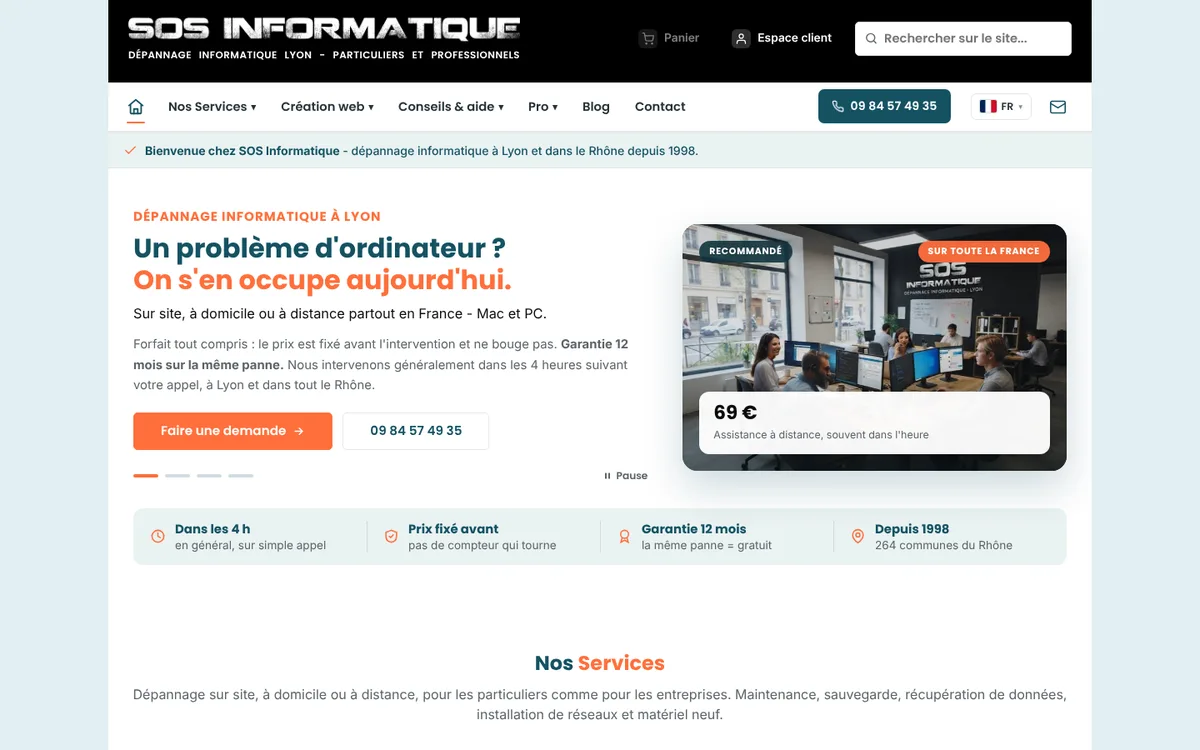
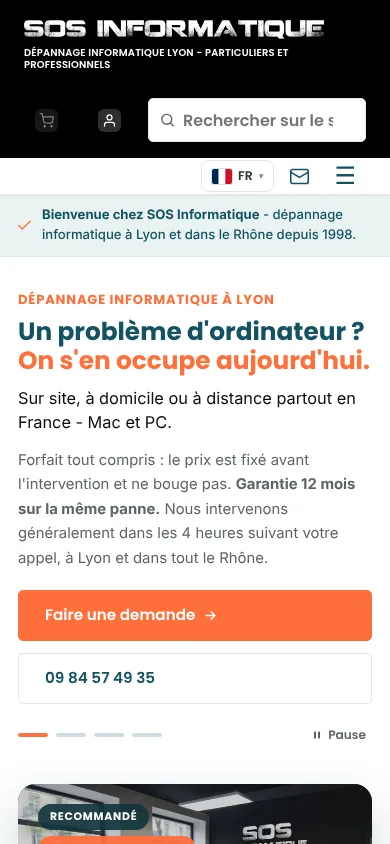
Derrière zone-help.com, le site de SOS Informatique, notre maison mère, tourne l'outil de gestion que nous avons développé pour notre propre métier. Visite détaillée, écran par écran.
Notre propre outil, d'abord
Les gones du web sont nés au sein de SOS Informatique, dépanneur informatique à Lyon depuis 1998. Avant, nous jonglions entre un logiciel de tickets, un tableur de clients, un agenda papier, un outil de facturation et une boutique séparée.
Nous avons tout réuni dans le site lui-même, sur zone-help.com, et toute l'équipe s'en sert chaque jour : une administration qui se manie comme un logiciel, un seul fichier clients, et un espace où chaque client suit ses demandes.
- 6 espaces métier dans un seul menu
- 1 seul fichier clients
- 34 écrans présentés ci-dessous
Partie 1 sur 8
Une interface pensée comme un logiciel
Pas une succession de pages à rallonge : un vrai poste de travail. Le menu est rangé par métier, la recherche trouve tout en trois lettres, et chaque écran explique lui-même comment il fonctionne.
1
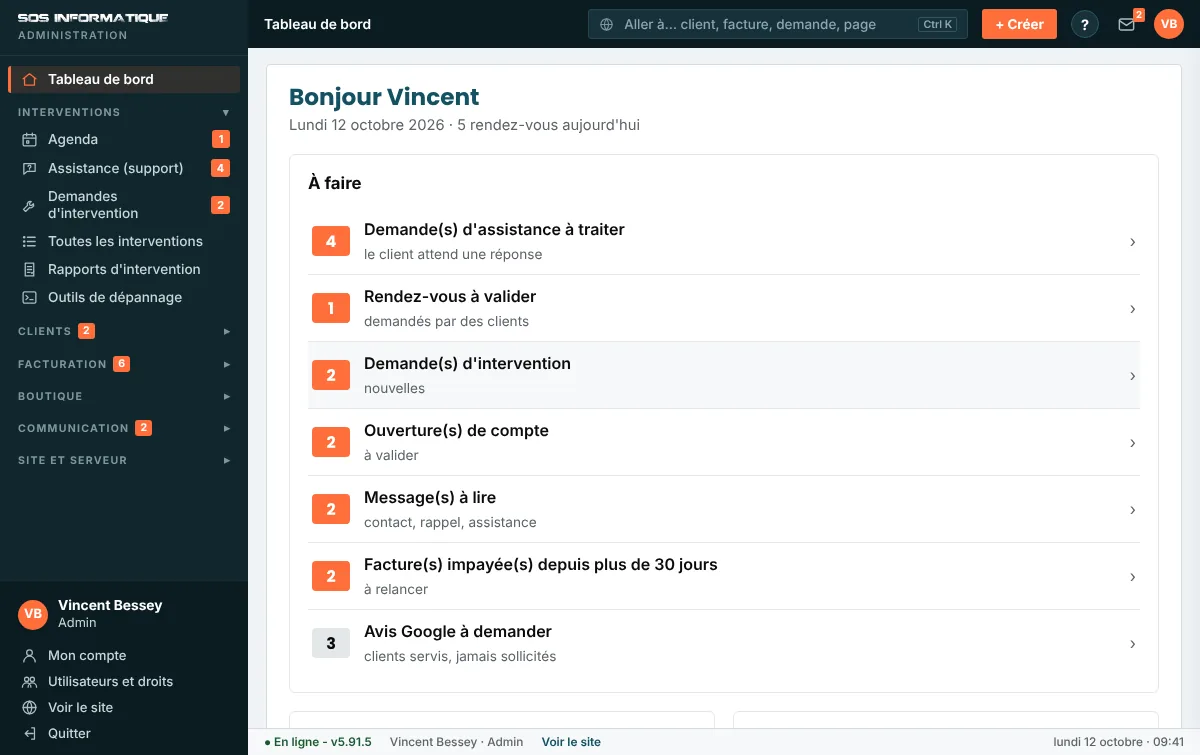
Le tableau de bord « À faire »
À l'ouverture, une seule liste : ce qui attend une action, classé par urgence. Demandes d'assistance sans réponse, rendez-vous demandés par des clients à valider, demandes d'intervention, ouvertures de compte, messages du site, factures impayées depuis plus de 30 jours, avis Google à demander. Un clic sur une ligne ouvre directement le bon écran.
Le menu de gauche est rangé par métier : Interventions, Clients, Facturation, Boutique, Communication, Site et serveur. Chaque groupe se replie, et une pastille orange signale ce qui attend à l'intérieur, même replié.
- Tout ce qui attend, du plus urgent au moins urgent
- Menu rangé par métier, groupes repliables
- Pastilles de rappel jusque dans les groupes fermés
2
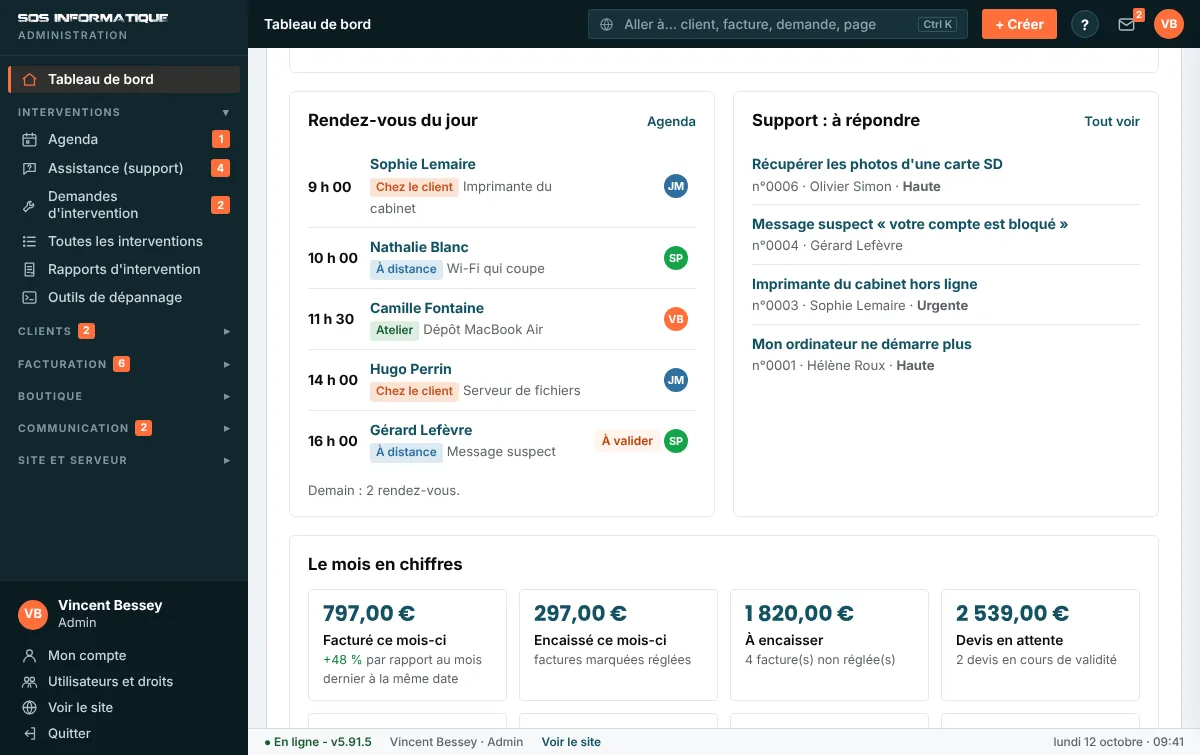
La journée et le mois en un coup d'œil
Sous la liste « À faire », les rendez-vous du jour avec leur type (chez le client, à distance, à l'atelier) et le technicien attitré, les demandes de support à répondre en priorité, puis le mois en chiffres : facturé, encaissé, reste à encaisser, devis en cours.
En bas de chaque écran, une barre d'état rappelle qui est connecté, avec quel rôle, la version de l'outil, la date et l'heure.
- Rendez-vous du jour avec le technicien
- Chiffre d'affaires du mois, comparé au mois dernier
- Barre d'état comme dans un logiciel
3
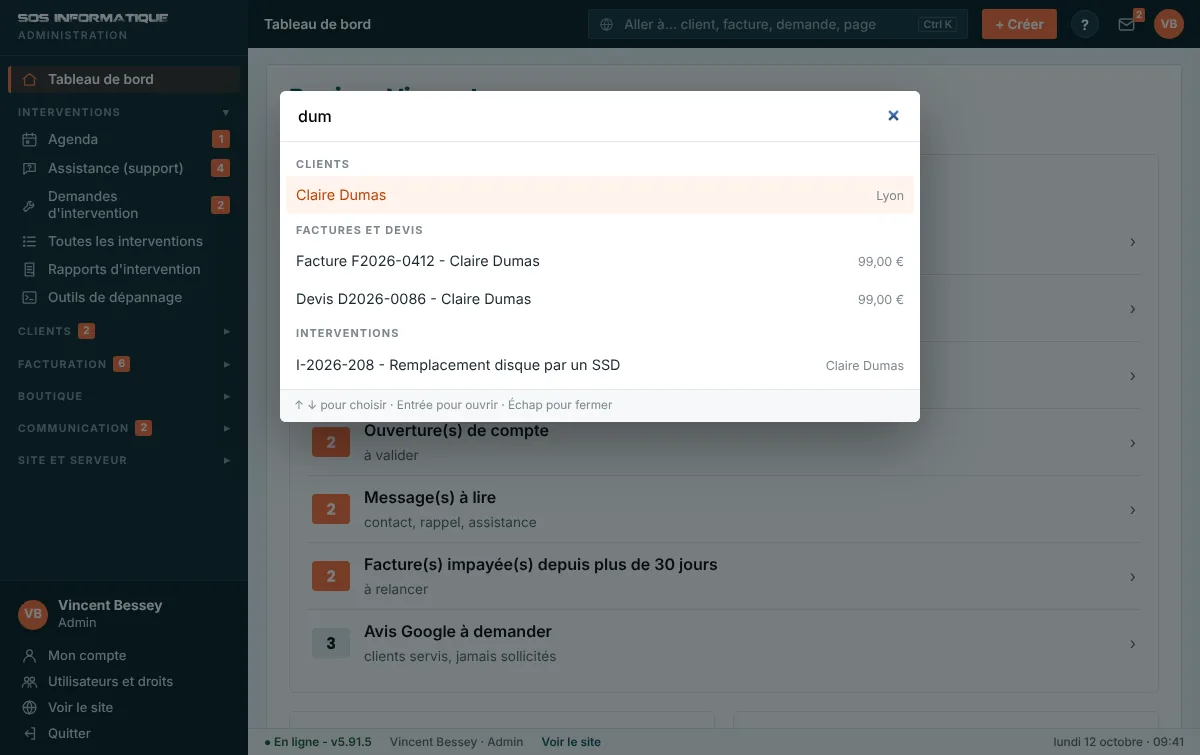
« Aller à… » : tout retrouver au clavier
Un client au téléphone ? Ctrl K, trois lettres de son nom, Entrée : sa fiche est ouverte. La même recherche trouve une facture ou un devis par son numéro, une demande d'assistance, une intervention, un article du blog, ou n'importe quelle page de l'administration.
Les résultats sont rangés par famille et se parcourent avec les flèches : on ne lâche jamais le clavier.
- Ctrl K depuis n'importe quel écran
- Clients, factures, devis, interventions, assistance, articles
- Navigation entièrement au clavier
4
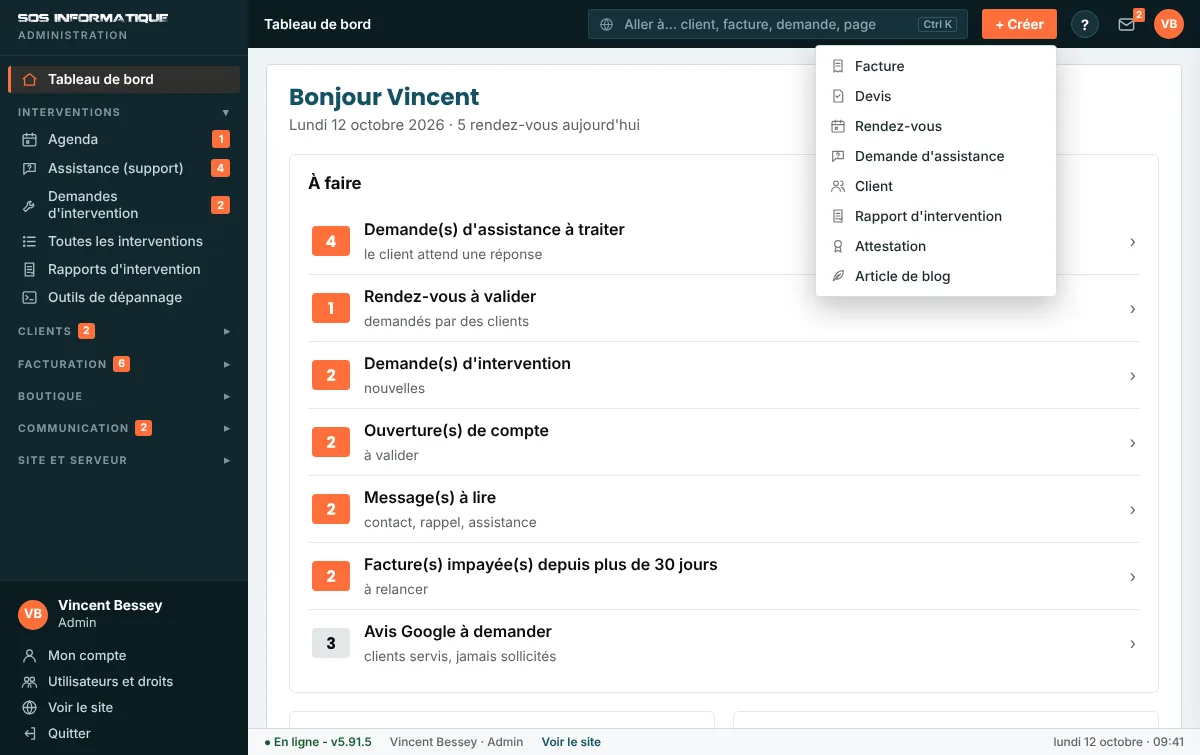
« + Créer » : créer sans chercher où
Le bouton orange en haut de l'écran crée en un clic ce dont on a besoin à l'instant : une facture, un devis, un rendez-vous, une demande d'assistance prise au téléphone, un client, un rapport d'intervention, une attestation, un article de blog.
Depuis une fiche client, les mêmes boutons arrivent déjà remplis pour ce client.
- Huit créations accessibles de partout
- Formulaires préremplis depuis la fiche client
5
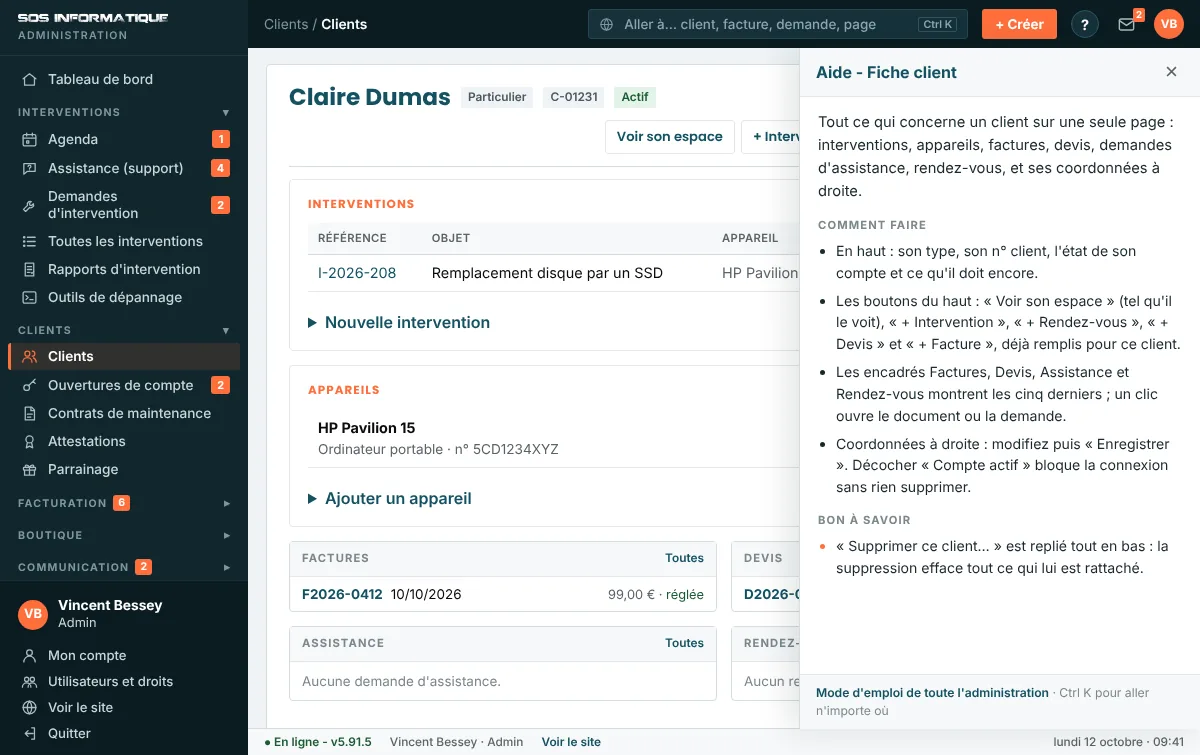
Une aide sur chaque écran
Le bouton « ? » (ou la touche F1) ouvre l'aide de la page affichée : à quoi elle sert, comment s'en servir, et les astuces qu'on ne devine pas. Un nouveau technicien est autonome dès le premier jour.
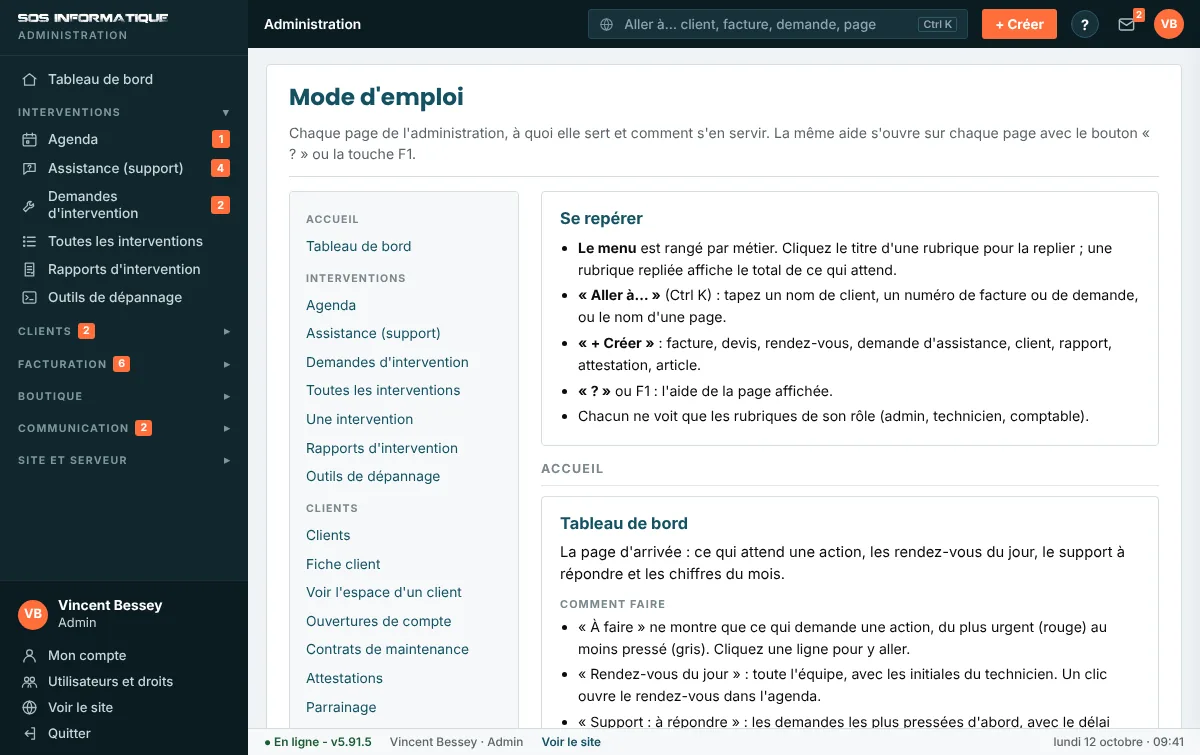
Toutes ces aides sont réunies dans un mode d'emploi complet, rangé comme le menu. Chacun n'y voit que les rubriques auxquelles son rôle donne accès.
- Aide contextuelle sur chaque page
- Mode d'emploi filtré selon le rôle
- Formation d'un nouvel employé réduite au minimum
Partie 2 sur 8
Le quotidien de l'atelier
Agenda de toute l'équipe, demandes qui arrivent du site, interventions de la réception à la restitution, assistance écrite : tout ce qui fait la journée d'un atelier de dépannage.
6
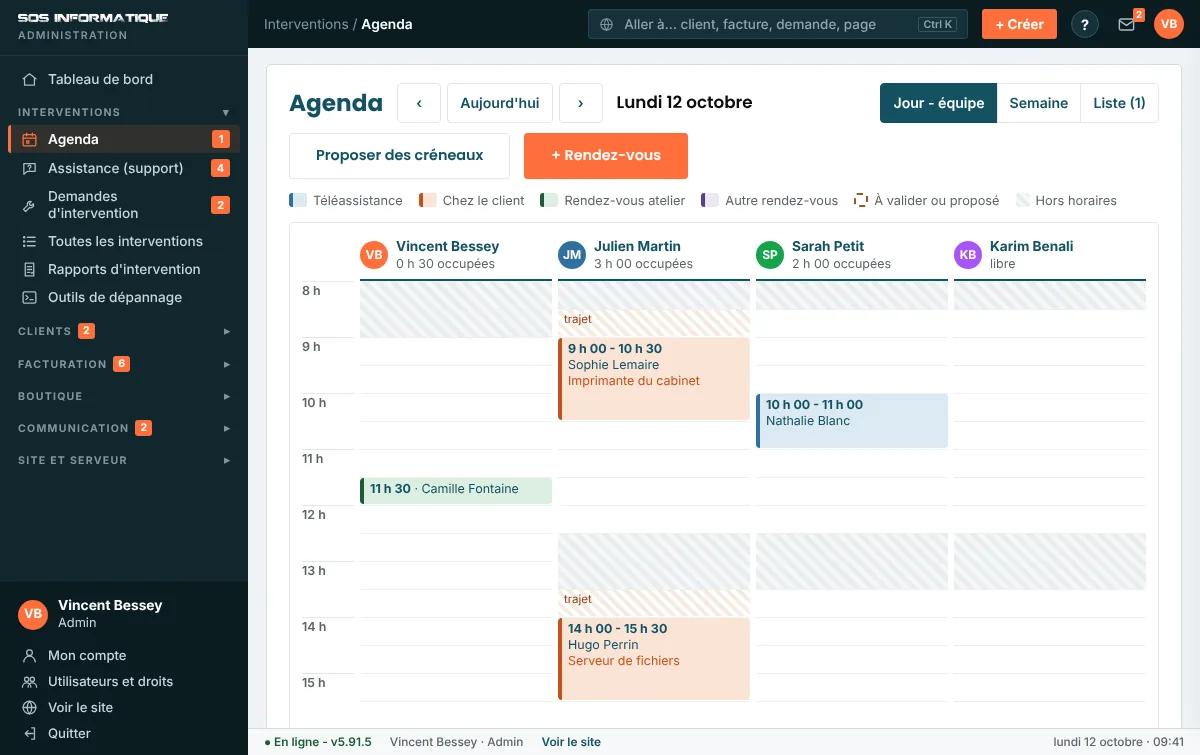
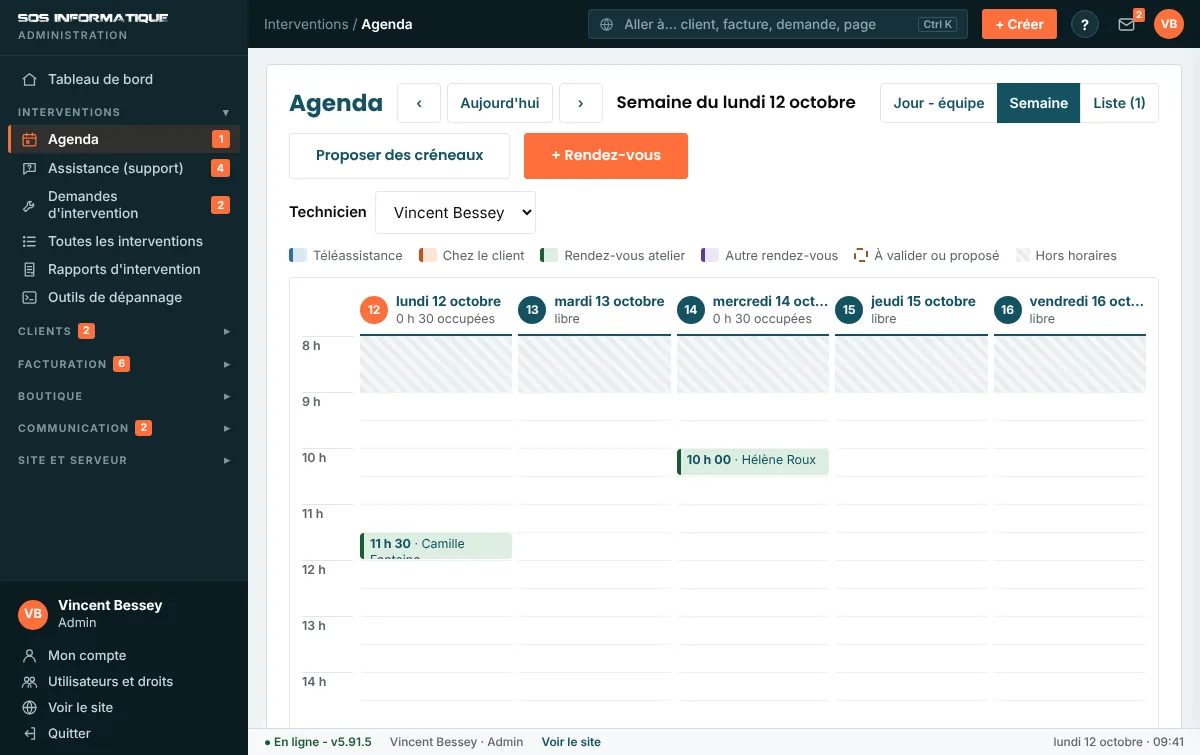
L'agenda de l'équipe
Une colonne par technicien, avec ses horaires, ses absences et ses rendez-vous en couleur : téléassistance, chez le client, à l'atelier. Pour un déplacement, le temps de trajet est réservé avant le rendez-vous et ne peut pas être pris par un autre client.
« Proposer des créneaux » envoie au client plusieurs horaires libres, il choisit en un clic. Une demande faite par un client depuis son espace arrive « à valider ». La veille, un rappel part tout seul par courriel.
- Vue jour pour toute l'équipe, vue semaine et liste
- Trajets et horaires de chacun respectés
- Créneaux proposés au client, rappel automatique la veille
7
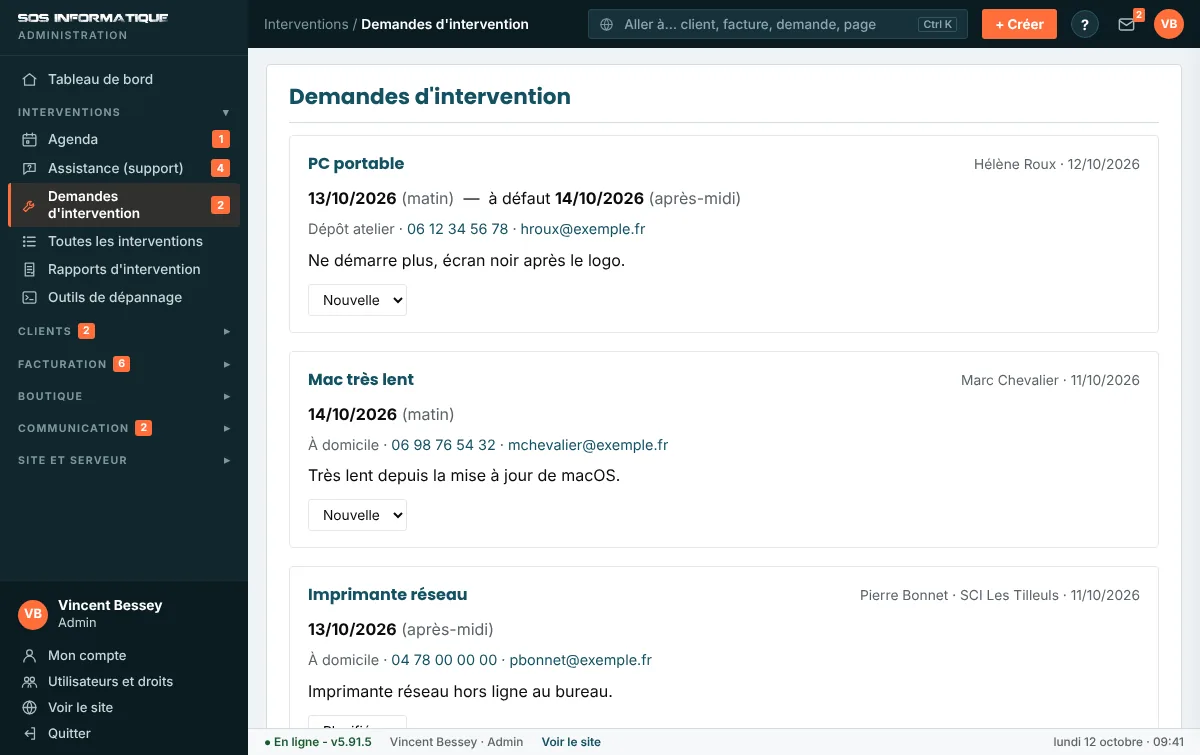
Les demandes d'intervention
Depuis son espace, le client décrit sa panne, choisit le lieu (à domicile, à l'atelier, à distance) et propose deux dates avec un créneau. Tout arrive ici, avec ses coordonnées.
On répond, on planifie le rendez-vous dans l'agenda ou on refuse en expliquant pourquoi : le client voit la réponse dans son espace.
- Deux dates proposées par le client
- Planifiée en rendez-vous en un clic
8
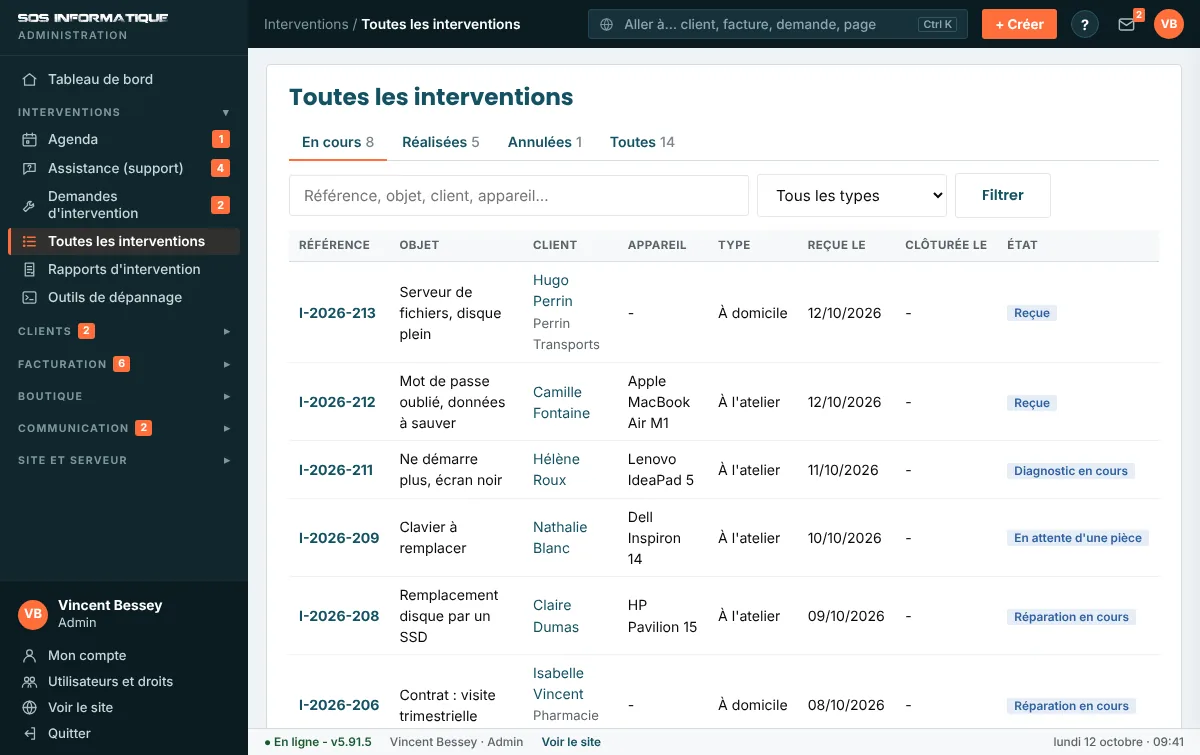
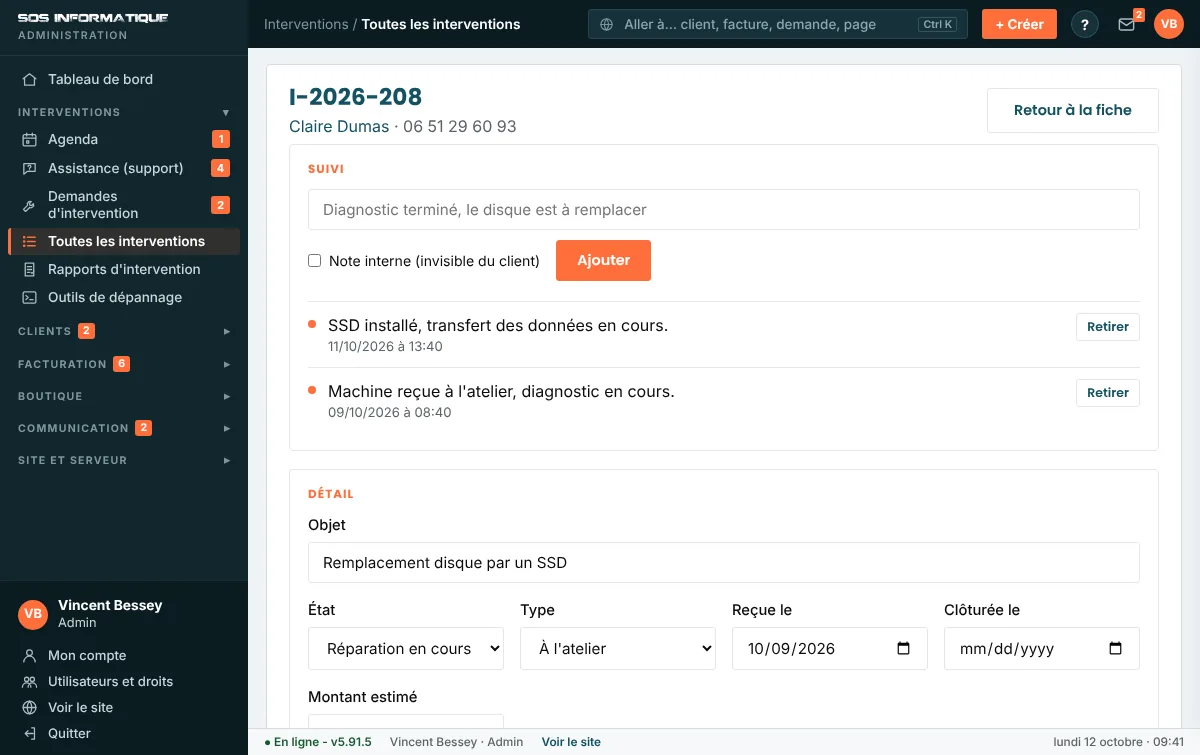
Les interventions, de la réception à la restitution
Trois onglets : en cours, réalisées, annulées. On cherche par référence, client, appareil, et on filtre par type : à l'atelier, à domicile, à distance. Chaque ligne montre l'étape exacte : reçue, diagnostic en cours, devis envoyé, en attente d'une pièce, réparation en cours, terminée, restituée.
Dans l'intervention, chaque étape s'ajoute au suivi que le client lit dans son espace. Une note interne reste invisible pour lui. Diagnostic, travaux réalisés et montant estimé se saisissent au même endroit, et le rapport d'intervention se fabrique en PDF.
- Le client suit sa réparation sans appeler
- Notes internes invisibles pour le client
- Rapport d'intervention en PDF
9
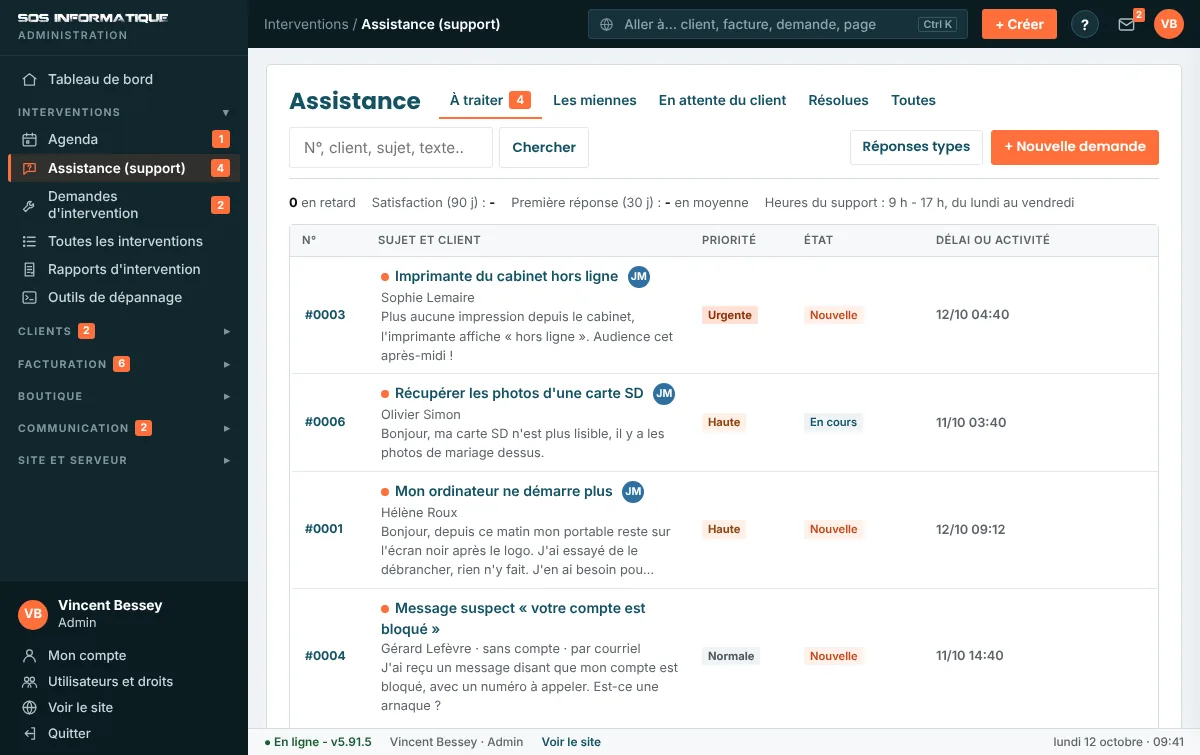
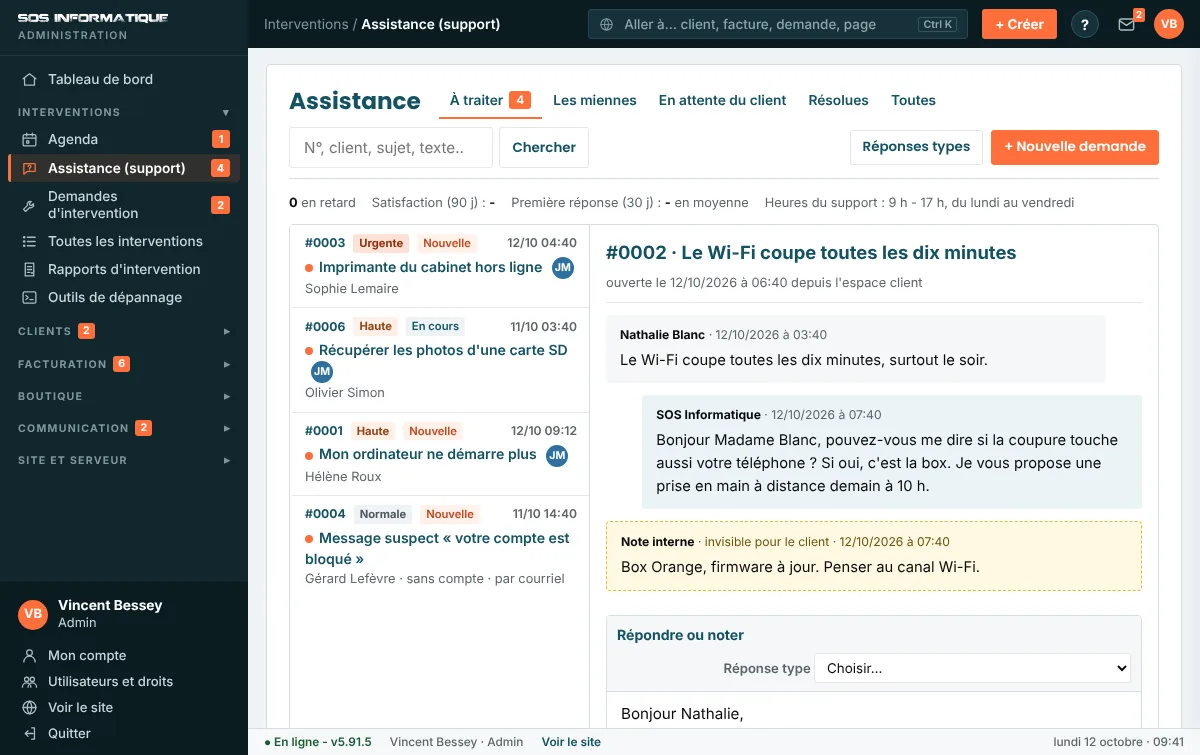
L'assistance, façon centre de support
Les demandes écrites arrivent de l'espace client, du formulaire du site, par courriel ou par téléphone. Chacune a sa priorité, son état et son technicien attitré : « À traiter », « Les miennes », « En attente du client », « Résolues ». Les retards, le délai de première réponse et la satisfaction des clients sont mesurés en haut de l'écran.
Une demande s'ouvre en trois volets : la liste à gauche, la conversation au centre, les propriétés à droite. On répond avec ses réponses types, on ajoute une note interne sur fond jaune, invisible pour le client, et on change la priorité, l'état ou le technicien sans quitter l'écran.
- Priorités, états et attribution à un technicien
- Réponses types et notes internes
- Délais et satisfaction mesurés
10
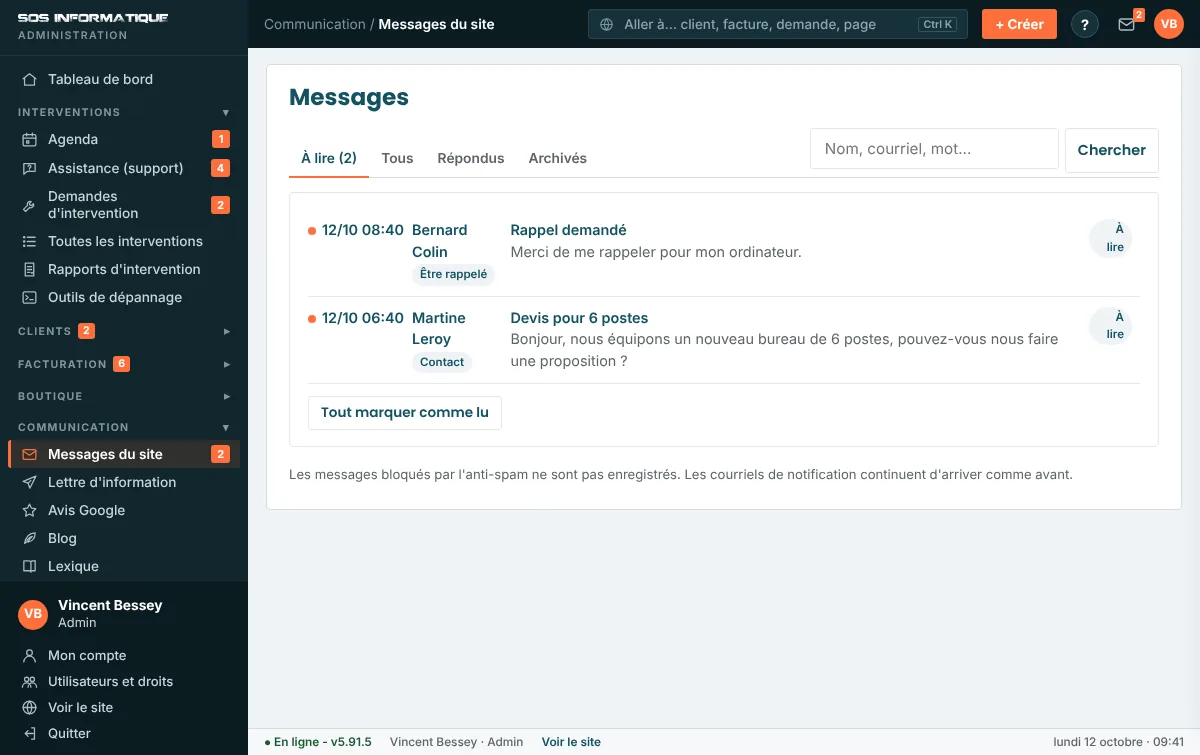
Les messages du site
Formulaires de contact, demandes de rappel, devis : tout ce qu'envoient les visiteurs du site arrive ici, trié en « À lire », « Répondus » et « Archivés ». Les messages bloqués par l'anti-spam n'encombrent jamais la liste.
- Contact, rappel et devis au même endroit
- Anti-spam en amont
Partie 3 sur 8
Les clients
Un seul fichier clients pour tout : dépannage, facturation, boutique, assistance et parrainage. Un client qui achète un ordinateur et un client qui fait réparer le sien sont la même fiche.
11
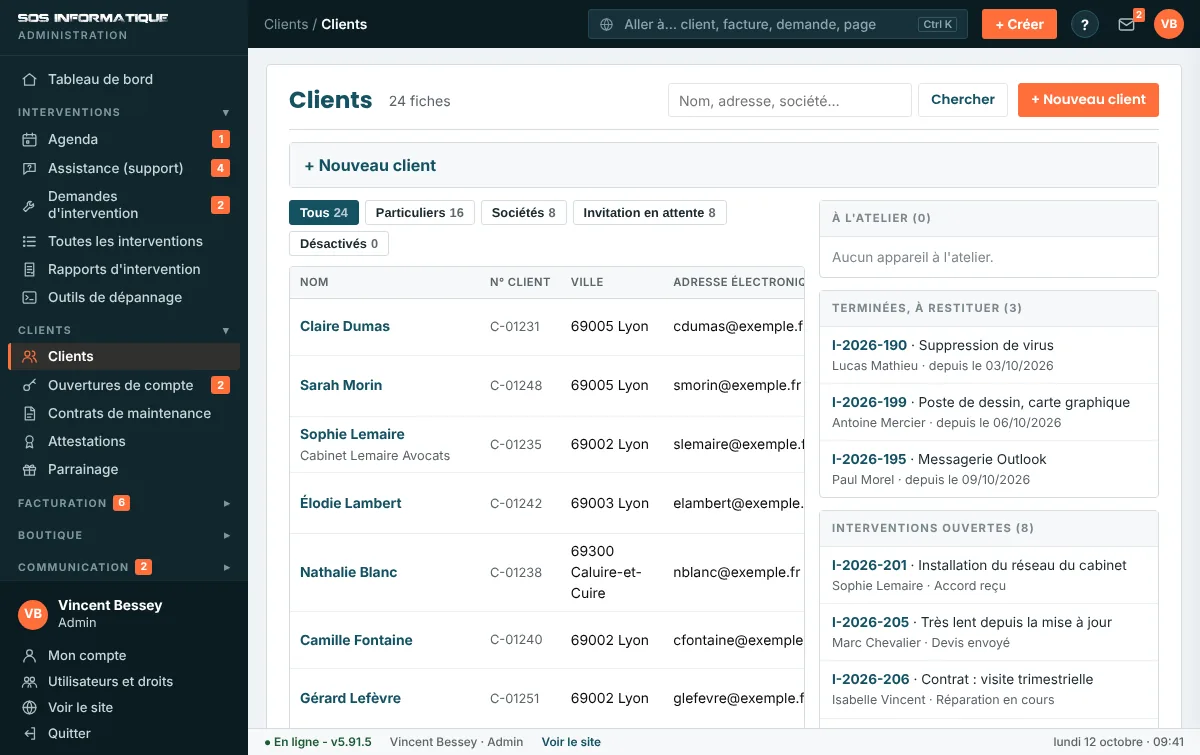
La liste des clients
Particuliers et sociétés, avec leur numéro client, leur ville et leur adresse. On cherche, on filtre (particuliers, sociétés, invitation en attente, désactivés) et on trie en cliquant sur un titre de colonne.
À droite, ce qui est en cours dans l'atelier : appareils déposés, interventions terminées à restituer, interventions ouvertes. Chaque nouveau client reçoit son numéro tout seul, à la suite du précédent.
- Recherche, filtres et tri
- Numéro client attribué automatiquement
- L'atelier en cours, à côté de la liste
12
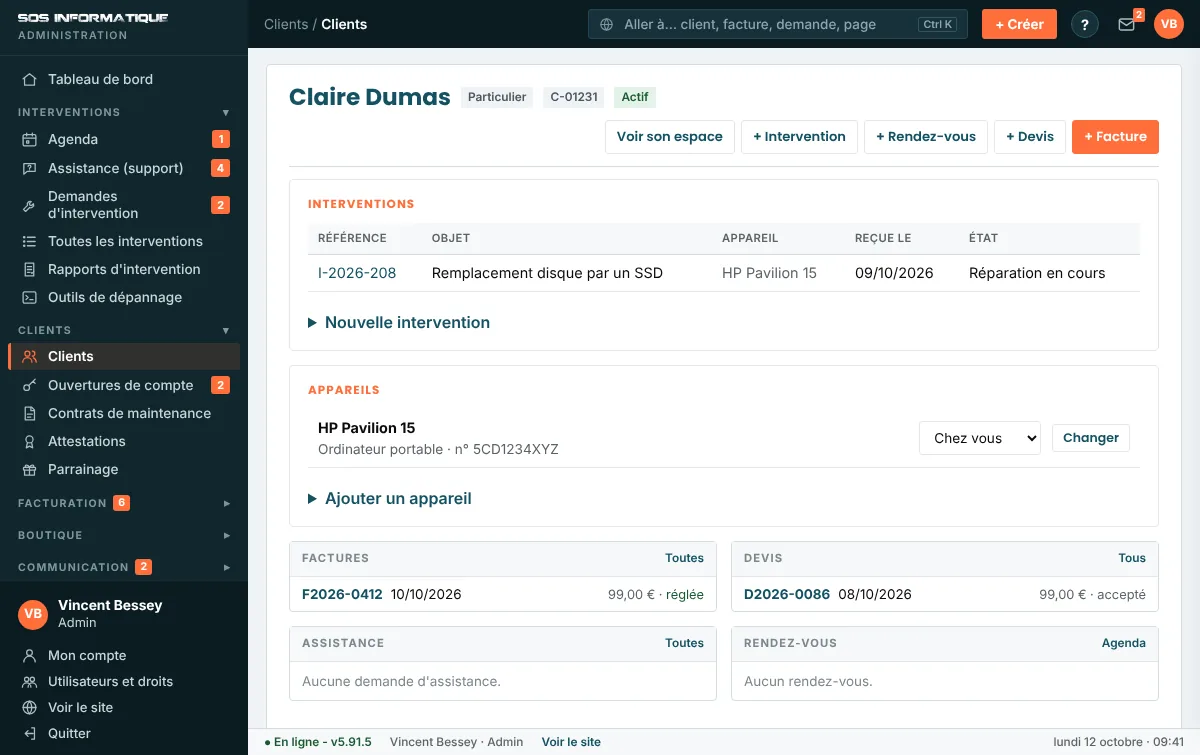
La fiche client
Tout sur une seule page : interventions, appareils et leur emplacement (chez le client ou à l'atelier), factures, devis, demandes d'assistance, rendez-vous, et les coordonnées sur le côté.
Les boutons du haut ouvrent une intervention, un rendez-vous, un devis ou une facture déjà remplis pour ce client. « Voir son espace » montre son espace client exactement comme il le voit, pour le guider au téléphone sans lui demander son mot de passe.
- Tout l'historique sur une page
- Actions préremplies pour ce client
- Voir son espace comme lui
13
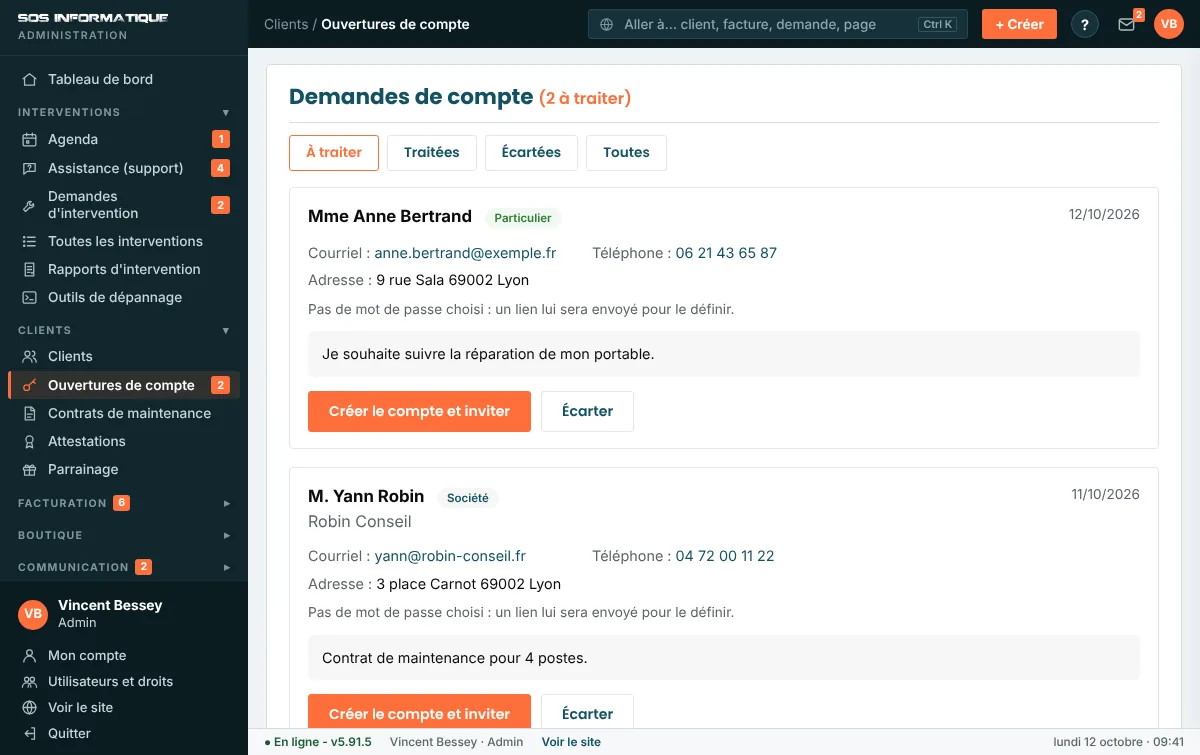
Les ouvertures de compte
Un visiteur demande un espace client depuis le site : sa demande arrive ici. Un bouton crée le compte sans rien ressaisir, avec son numéro client, et l'invite à choisir son mot de passe.
Les clients qui s'inscrivent avec leur compte Google ne passent pas par là : leur adresse étant vérifiée par Google, leur espace est ouvert tout de suite, et l'atelier est prévenu par courriel.
- Compte créé sans ressaisie
- Inscription Google ouverte immédiatement
Partie 4 sur 8
Facturation et documents
Devis, factures, rapports, attestations et contrats se fabriquent dans le même outil, partent par courriel et se rangent d'eux-mêmes dans l'espace du client.
14
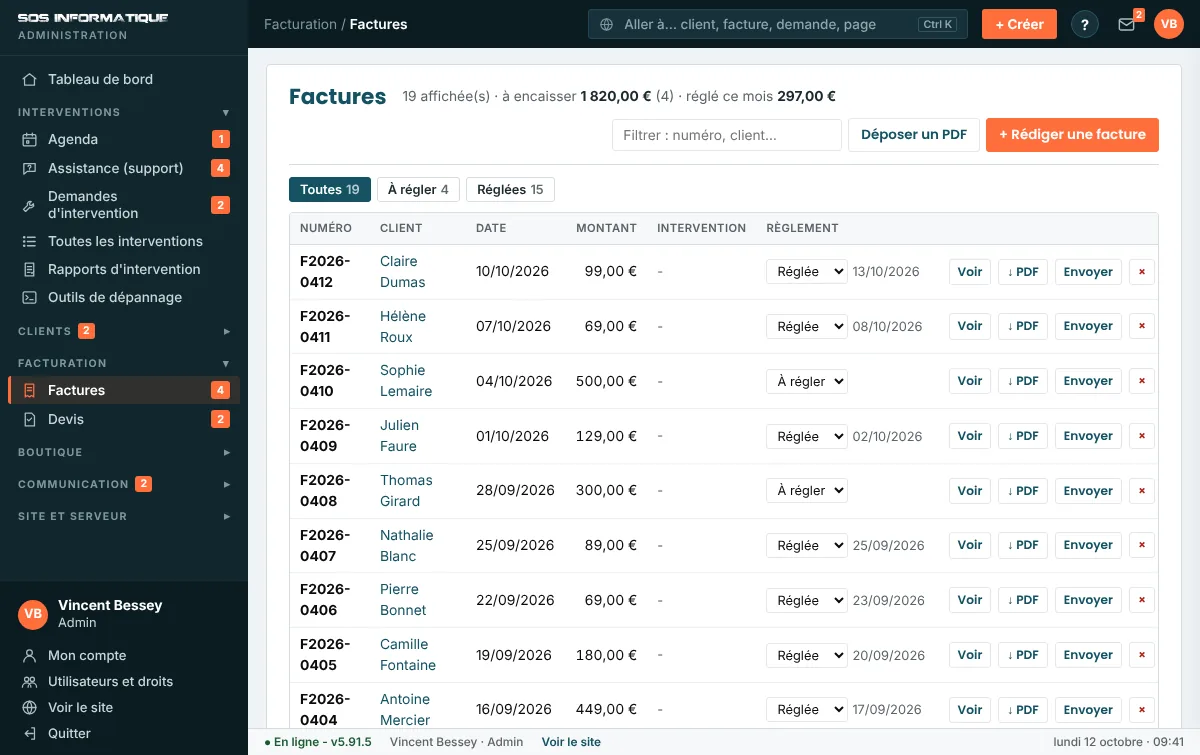
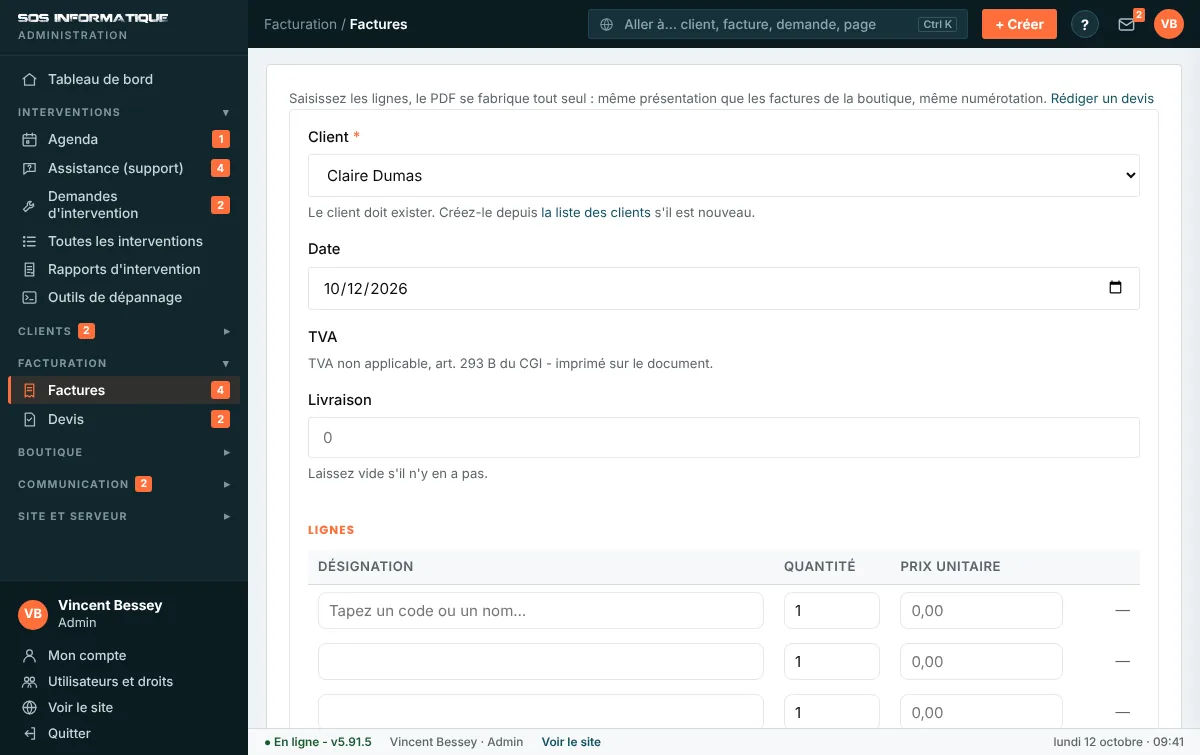
Les factures
La liste montre ce qui reste à encaisser et ce qui a été réglé ce mois-ci. Chaque facture se consulte, s'imprime en PDF, part par courriel avec un lien de paiement, et se marque réglée avec sa date.
On la rédige à partir du catalogue, en tapant le début d'un code ou d'un nom : le PDF se fabrique tout seul, avec la même présentation et la même numérotation que celles de la boutique. Les factures sont transmises au logiciel Henrri, prêt pour la facture électronique.
- Reste à encaisser toujours visible
- Envoi avec lien de paiement par carte ou PayPal
- Prêt pour la facture électronique
15
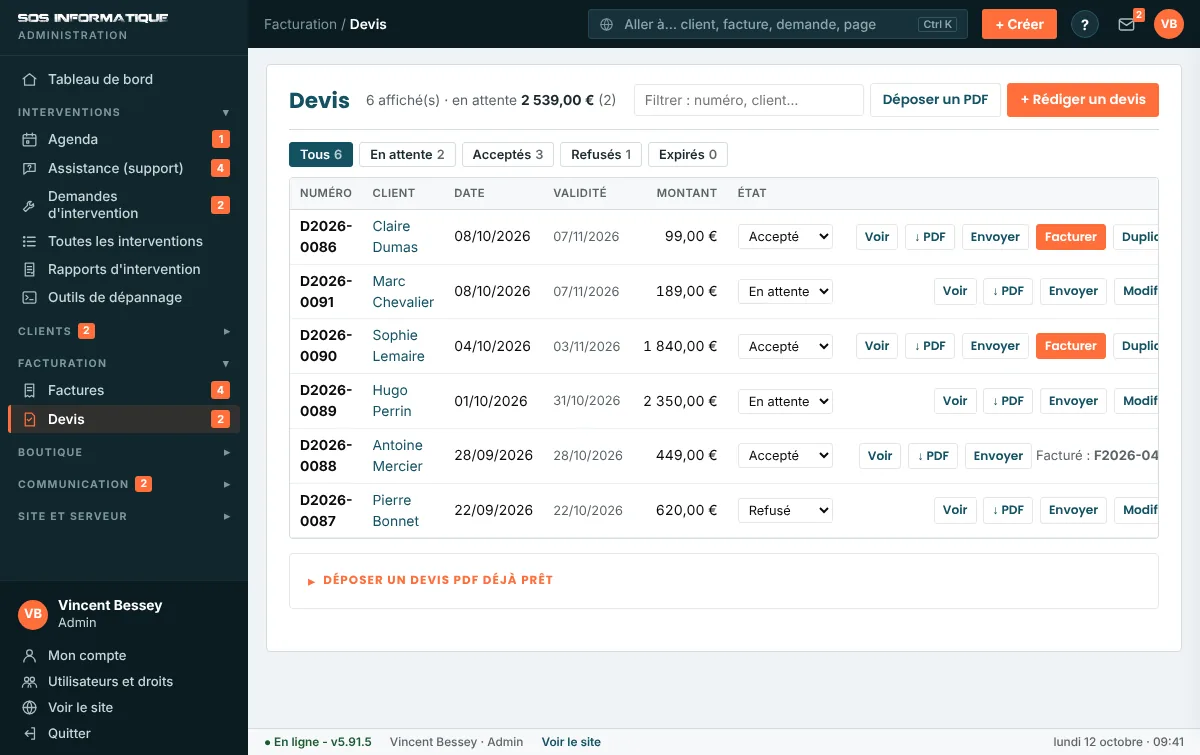
Les devis
En attente, acceptés, refusés, expirés : chaque devis a son état, et le client l'accepte en ligne depuis son espace. Un devis accepté se transforme en facture d'un clic, sans rien ressaisir.
Un devis fait ailleurs peut aussi être déposé en PDF et suivi au même endroit.
- Acceptation en ligne par le client
- Devis transformé en facture d'un clic
16
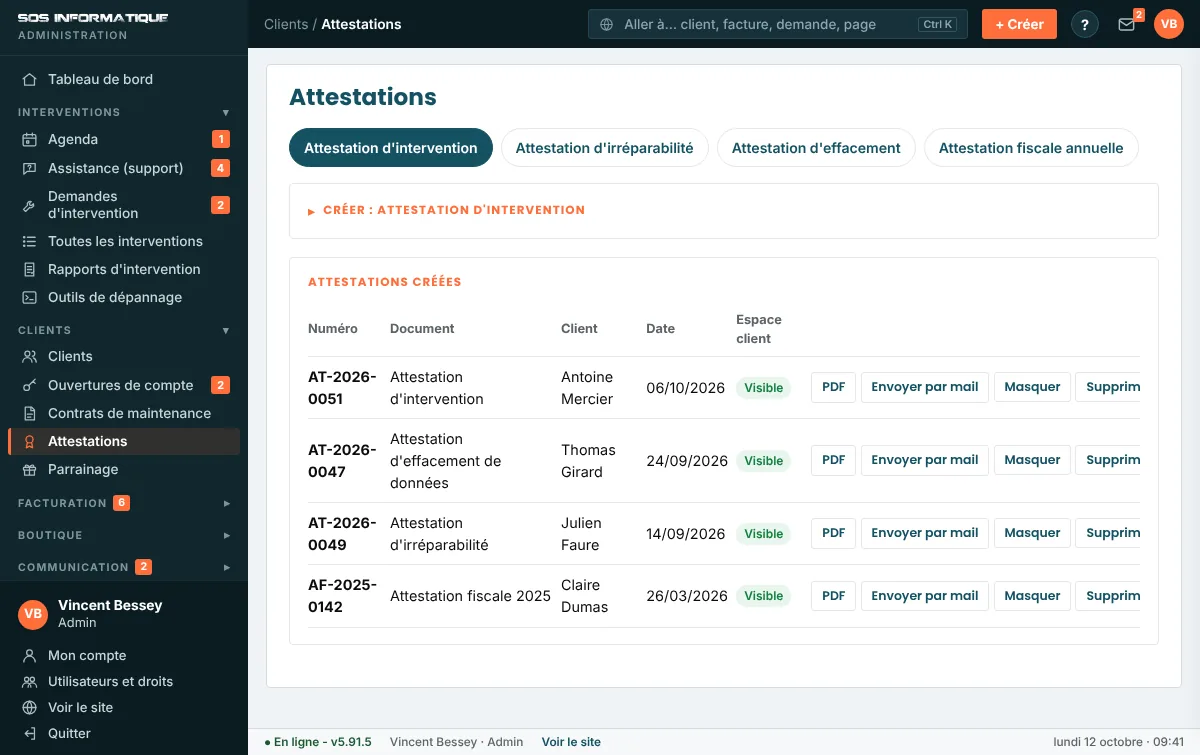
Rapports et attestations
Attestation d'intervention, d'irréparabilité pour l'assurance, d'effacement des données avant recyclage, attestation fiscale annuelle pour le crédit d'impôt de 50 % : chacune se crée à partir de la fiche, se fabrique en PDF et part par courriel avec une copie archivée.
On choisit si le document est visible dans l'espace du client ou réservé à l'atelier.
- Attestation fiscale pour le crédit d'impôt
- Visible ou masqué dans l'espace client
17
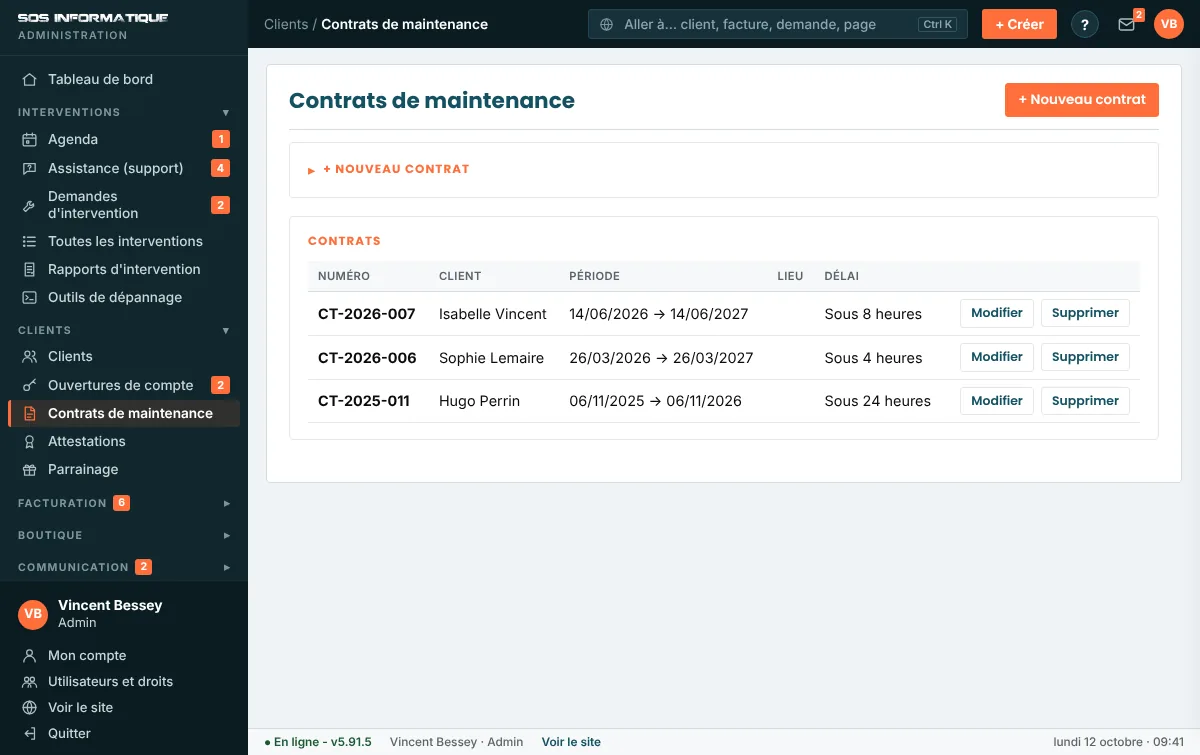
Les contrats de maintenance
Chaque contrat a son numéro, sa période et son délai d'intervention garanti : 4, 8, 24 ou 48 heures. Le client retrouve son contrat dans son espace, et l'atelier voit d'un coup d'œil ceux qui arrivent à échéance.
- Délai d'intervention garanti par contrat
- Échéances visibles
Partie 5 sur 8
Communication et fidélité
Faire revenir les clients et en attirer de nouveaux : avis Google, lettre d'information, blog et parrainage se pilotent depuis la même administration.
18
Les avis Google
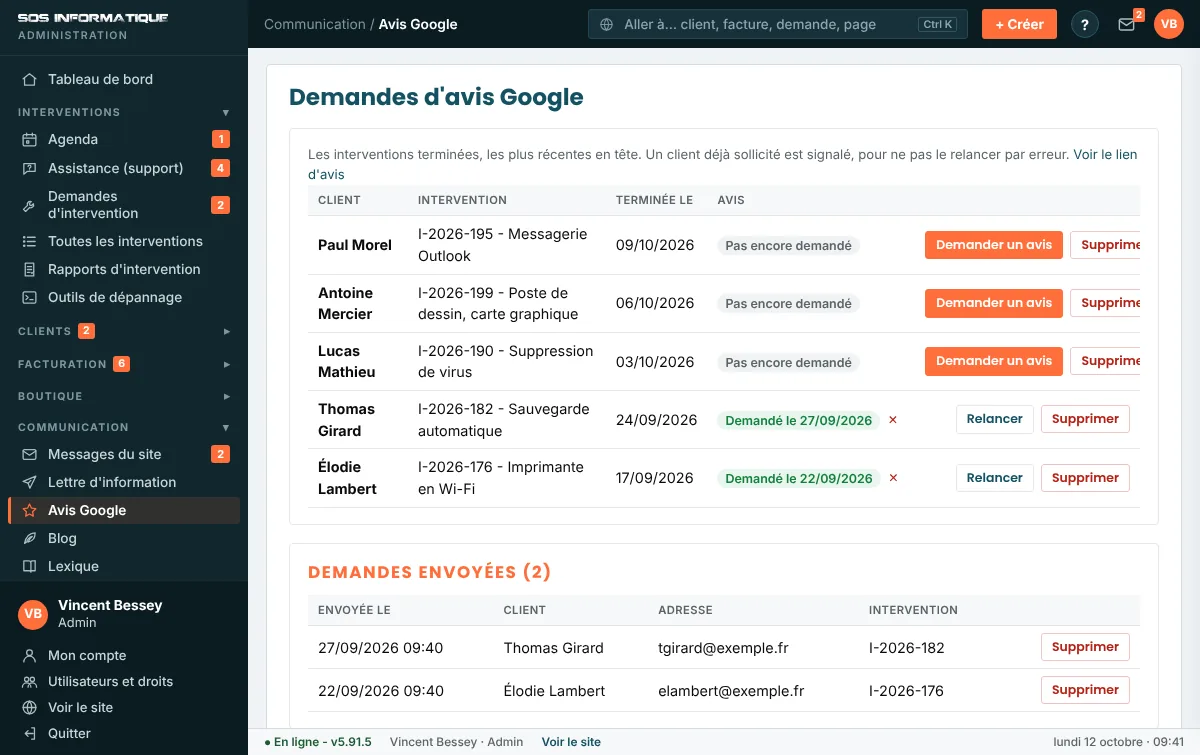
La liste des interventions terminées, les plus récentes en tête. Un clic prépare un message neutre, à relire et corriger, avec un bouton « Donner mon avis sur Google » : on sollicite tous les clients, sans contrepartie, comme Google l'exige.
Un client déjà sollicité est signalé pour ne pas le relancer par erreur. Une ligne se retire de la liste, une demande envoyée par erreur s'efface, et l'historique des envois reste en bas de page.
- Message conforme aux règles de Google
- Pas de relance par erreur
- Historique des demandes envoyées
19
La lettre d'information
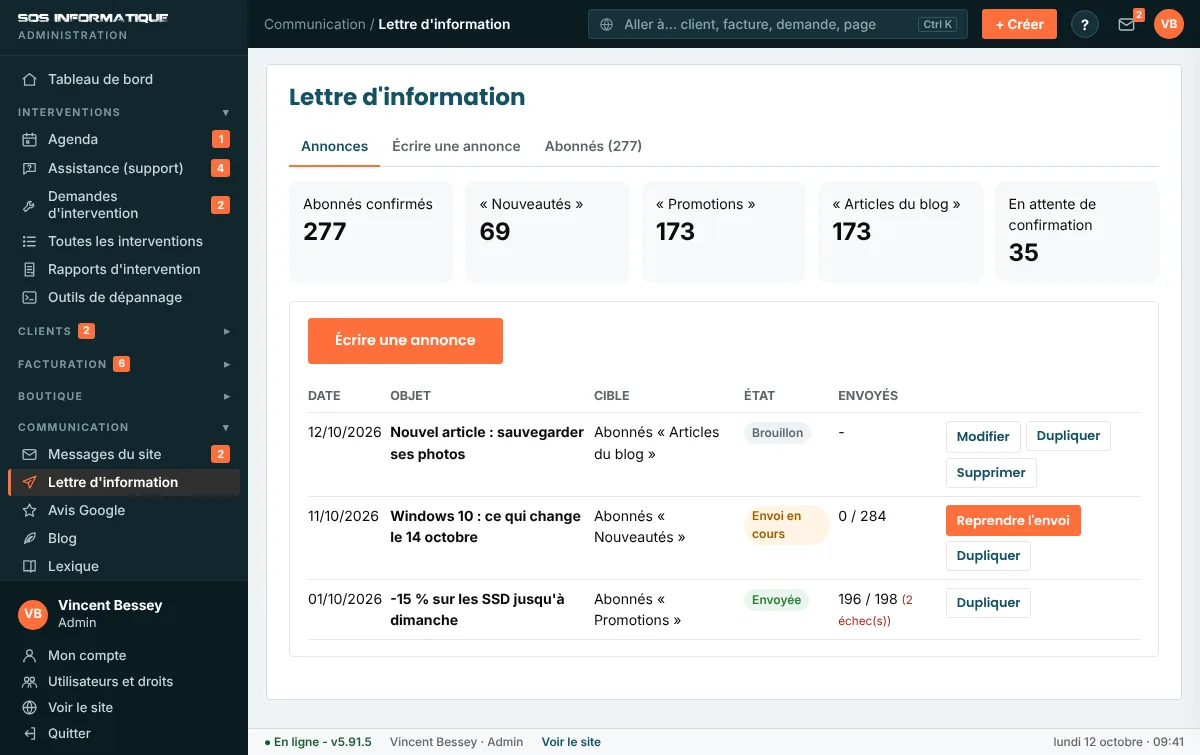
Les abonnés choisissent leurs sujets : nouveautés, promotions, articles du blog. On écrit une annonce, on l'essaie sur sa propre adresse, puis on l'envoie aux abonnés concernés. Un envoi interrompu se reprend là où il s'est arrêté.
L'inscription se confirme par courriel et chaque message porte son lien de désinscription : la liste reste propre et conforme au RGPD.
- Abonnés classés par sujet
- Envoi d'essai, reprise d'un envoi interrompu
- Double confirmation et désinscription en un clic
20
Le blog, rangé par catégorie
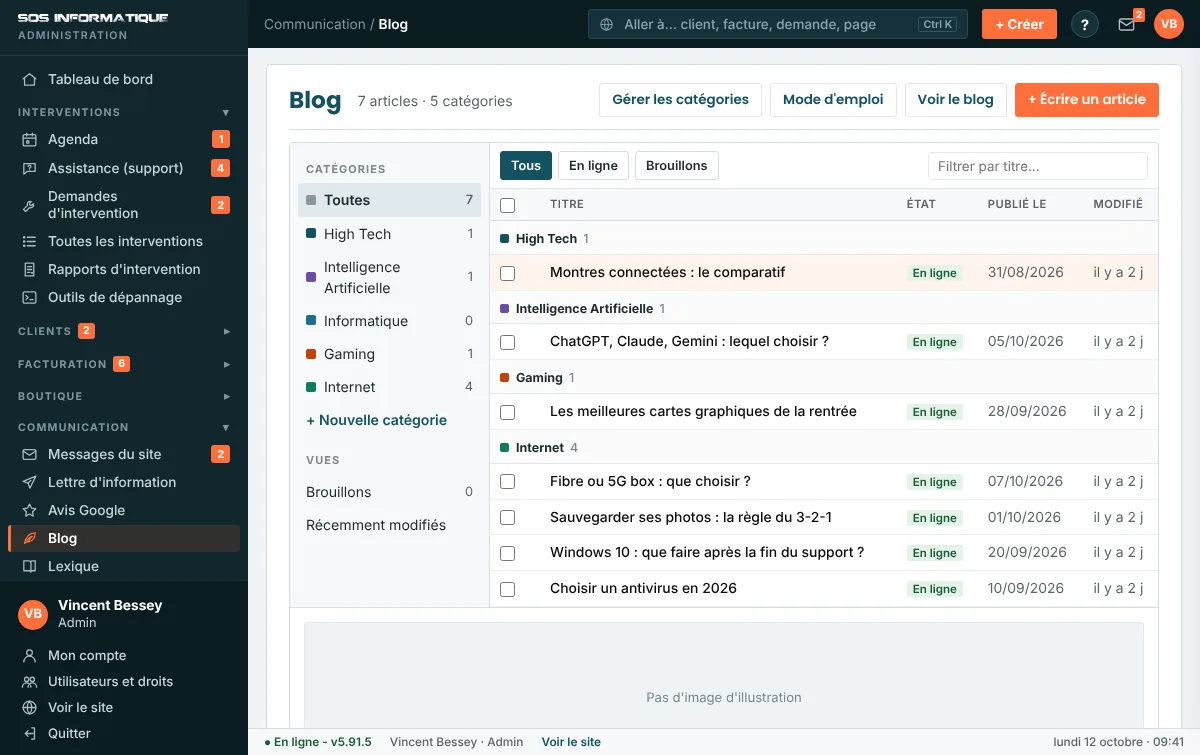
Trois volets : les catégories à gauche avec leur nombre d'articles, les articles au centre regroupés par catégorie, et le détail de l'article cliqué à droite, avec ses images. Une image envoyée mais placée nulle part dans le texte est signalée.
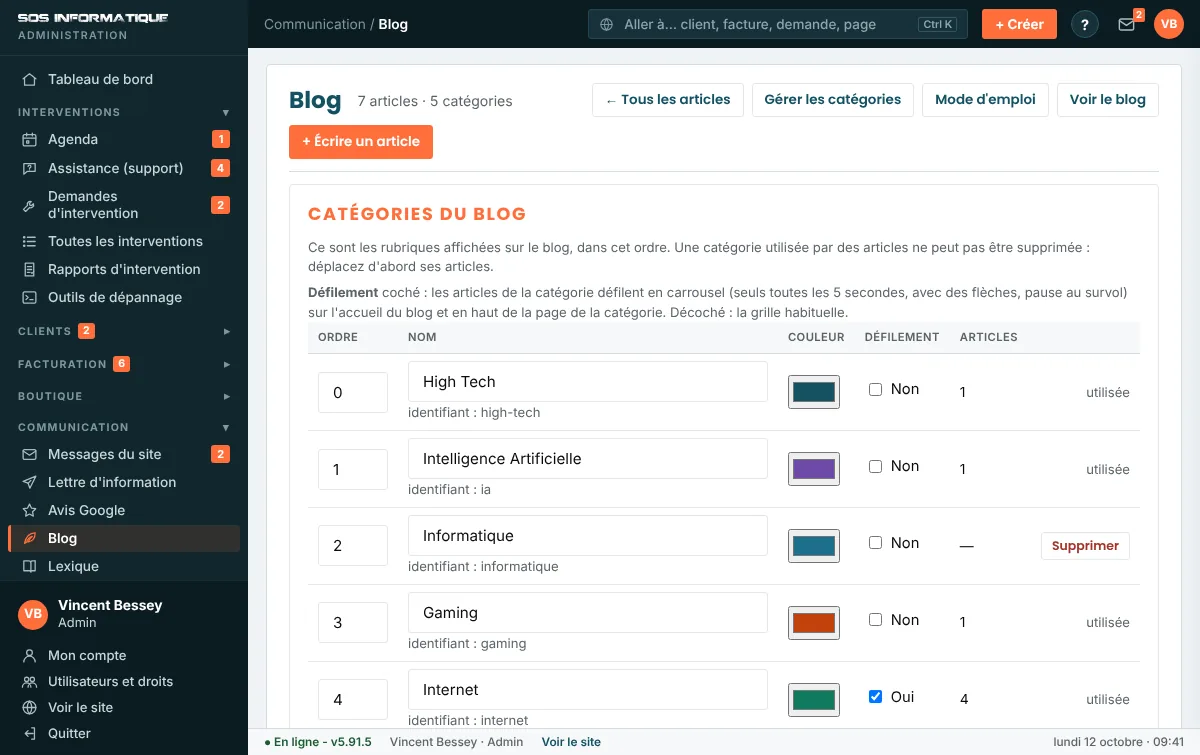
On coche plusieurs articles pour les publier, les repasser en brouillon, les changer de catégorie ou les supprimer d'un coup. Chaque catégorie peut défiler en carrousel sur le blog : une case à cocher suffit.
- Articles regroupés par catégorie
- Actions groupées sur plusieurs articles
- Carrousel activable par catégorie
21
Le parrainage
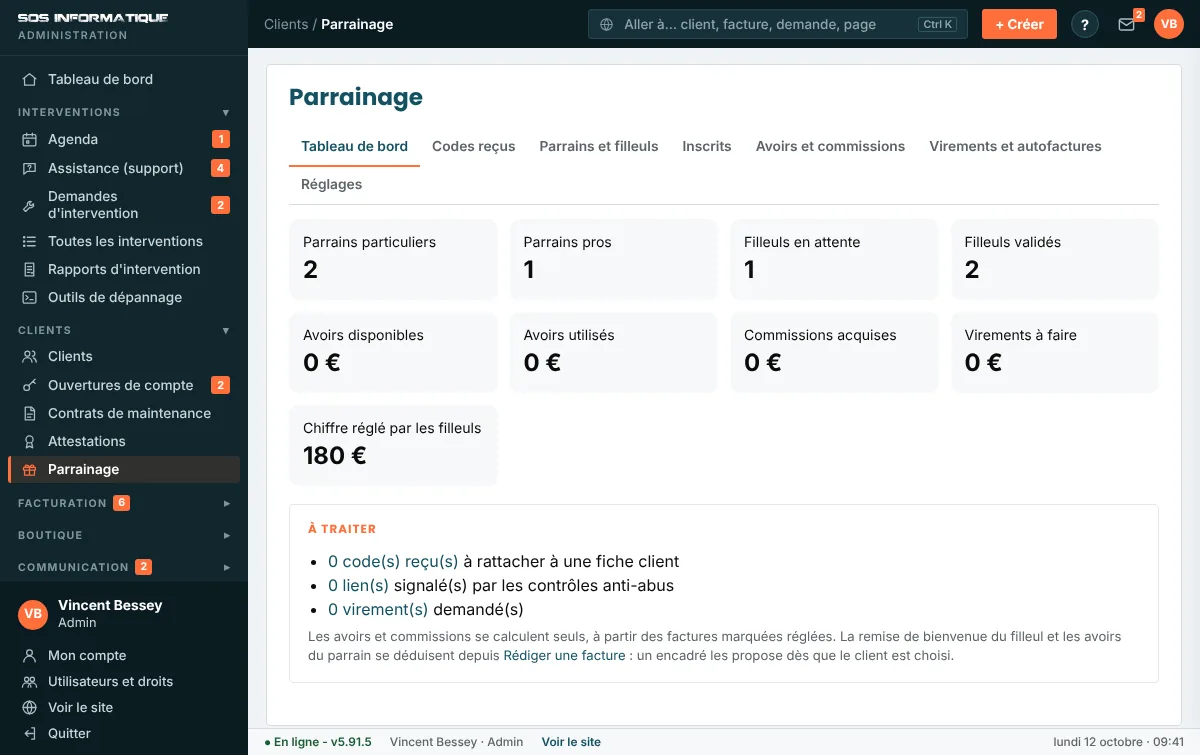
Chaque client a son code et son lien à partager. Quand un filleul règle sa première intervention, la récompense apparaît d'elle-même : un avoir sur la prochaine facture, ou un virement pour les professionnels, qui ont leur propre programme avec un pourcentage sur les factures des entreprises qu'ils apportent.
Le tableau de bord du parrainage suit parrains, filleuls, avoirs et commissions. Les contrôles anti-abus signalent les liens suspects.
- Programme particuliers et programme pros
- Avoirs et commissions calculés tout seuls
- Contrôles anti-abus
Partie 6 sur 8
L'équipe et ses droits
Plusieurs techniciens, un comptable, un gérant : chacun a son compte, son rôle et ne voit que ce qui le concerne.
22
Utilisateurs et droits
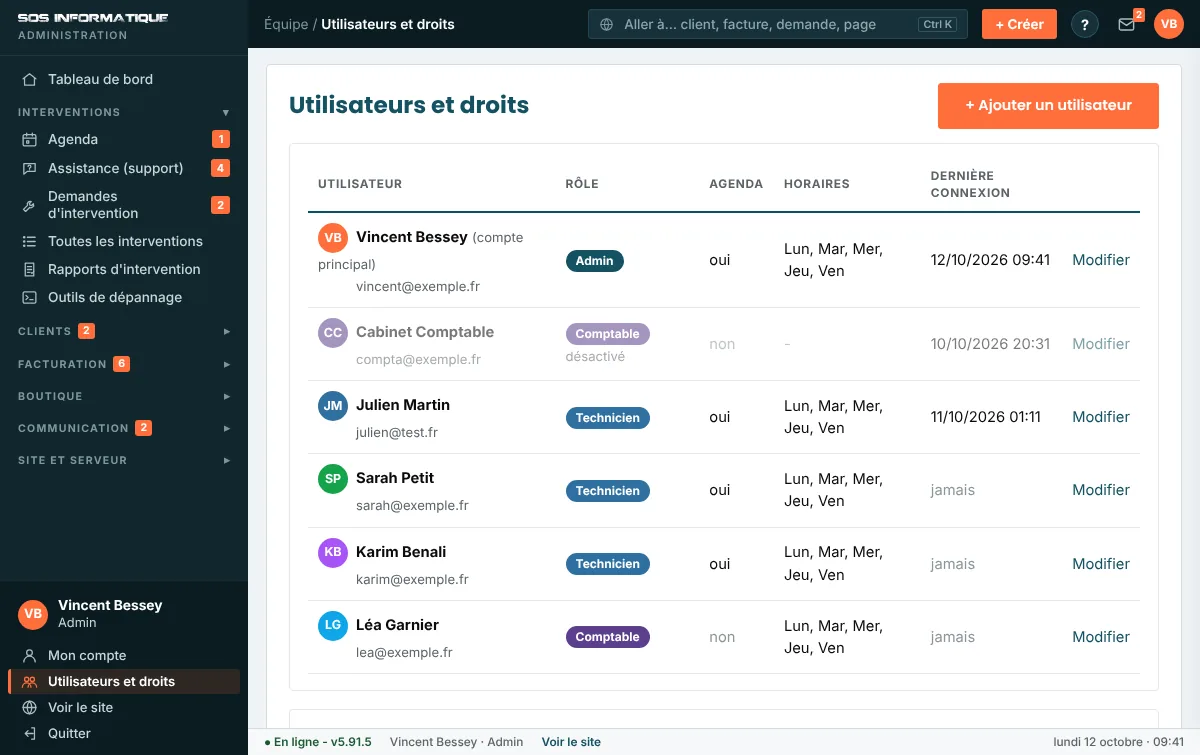
Chaque membre de l'équipe a son compte et son rôle : administrateur, technicien ou comptable. Un technicien voit les interventions, l'agenda, l'assistance et prépare les commandes, mais pas la facturation. Le comptable voit les factures, les devis et le parrainage, mais pas les demandes des clients.
Pour chaque technicien : sa couleur dans l'agenda, ses horaires jour par jour, les types de rendez-vous qu'il assure, ses absences, et sa dernière connexion. Les demandes d'assistance lui sont attribuées et il retrouve les siennes dans « Les miennes ».
- Trois rôles, des droits adaptés
- Horaires, absences et types de rendez-vous par technicien
- Dernière connexion de chacun
Partie 7 sur 8
Une boutique que l'on gère soi-même
Matériel neuf ou reconditionné, licences et prestations se vendent sur le même site. Pas de logiciel à installer, pas d'extension à mettre à jour, et une page pour chaque chose.
23
Le catalogue d'un coup d'œil
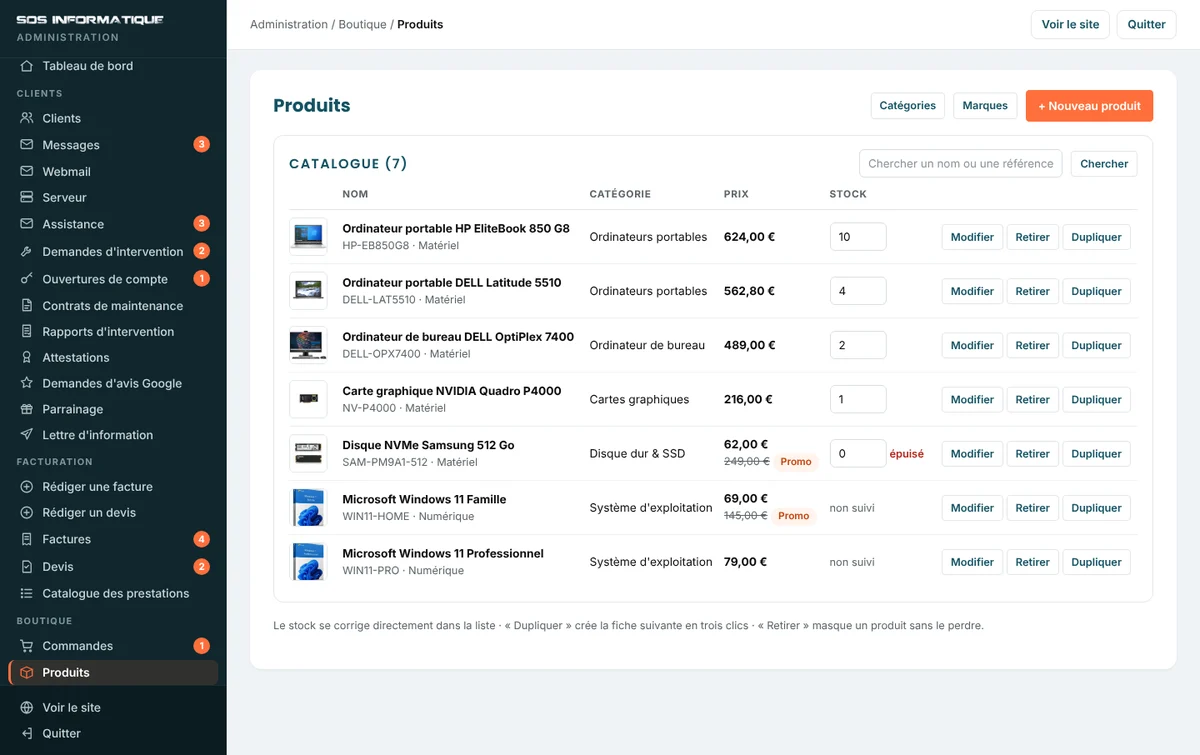
Tous les produits sur une page, avec leur photo, leur prix et leur stock. Une recherche par nom ou par référence, et les promotions repérées tout de suite.
Un carton arrive ? Le stock se corrige directement dans la liste. Un produit à zéro passe tout seul en « épuisé » sur le site.
- Stock corrigé depuis la liste
- « Retirer » masque un produit sans le perdre
- « Dupliquer » pour créer le suivant en trois clics
24
Ajouter un produit, photos comprises
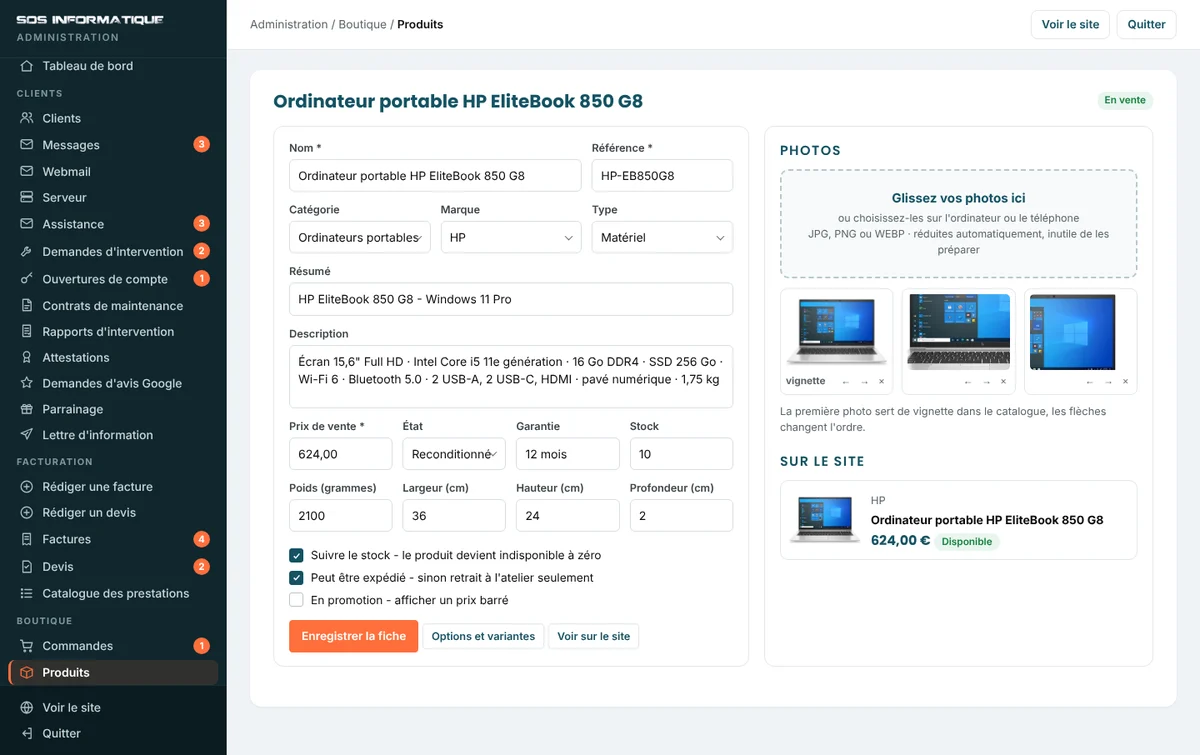
Une seule page : le nom, la catégorie, la marque, le prix, l'état, la garantie, le stock. On remplit, on enregistre, le produit est en vente.
Les photos se glissent dans le cadre, depuis l'ordinateur ou le téléphone, et sont réduites automatiquement. La première sert de vignette.
- Photos glissées, réduites automatiquement
- Prix barré pour une promotion
- Matériel, prestation, licence ou produit numérique
25
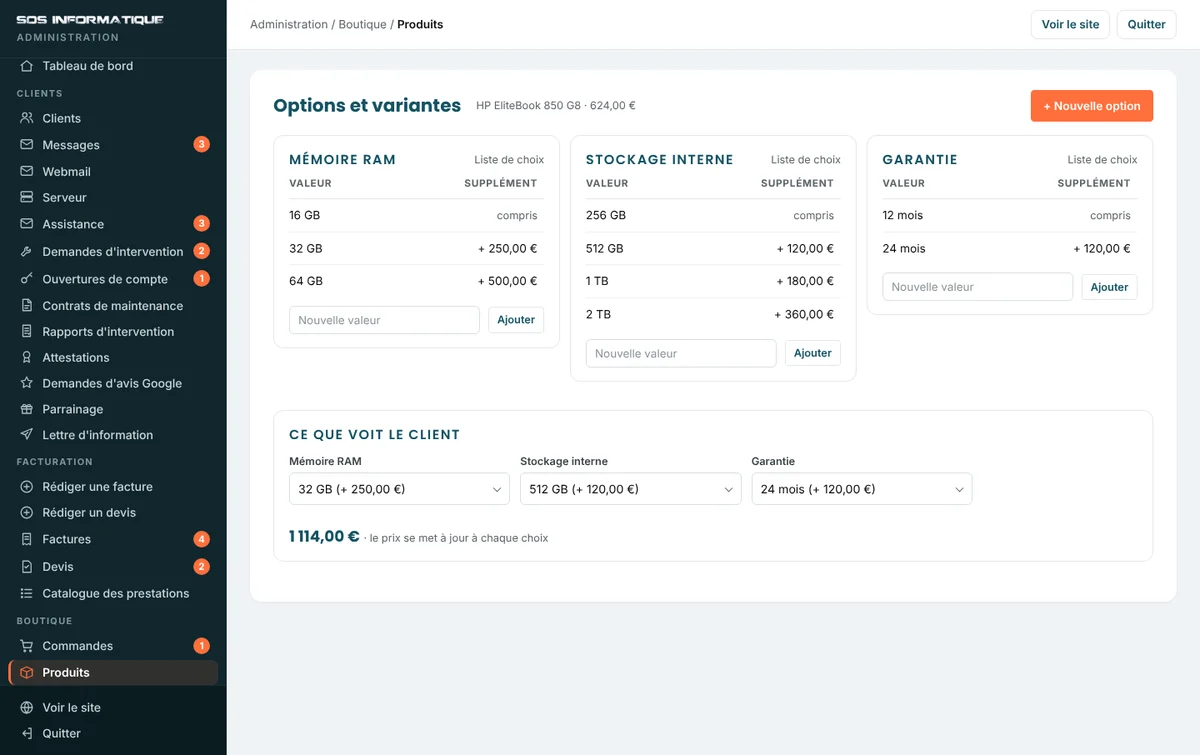
Options et variantes
Plus de mémoire, un plus grand disque, une garantie prolongée : chaque option a ses valeurs et son supplément.
Sur le site, le client choisit dans des listes et le prix se recalcule à chaque choix.
- Un supplément par valeur
- Prix recalculé en direct pour le client
26
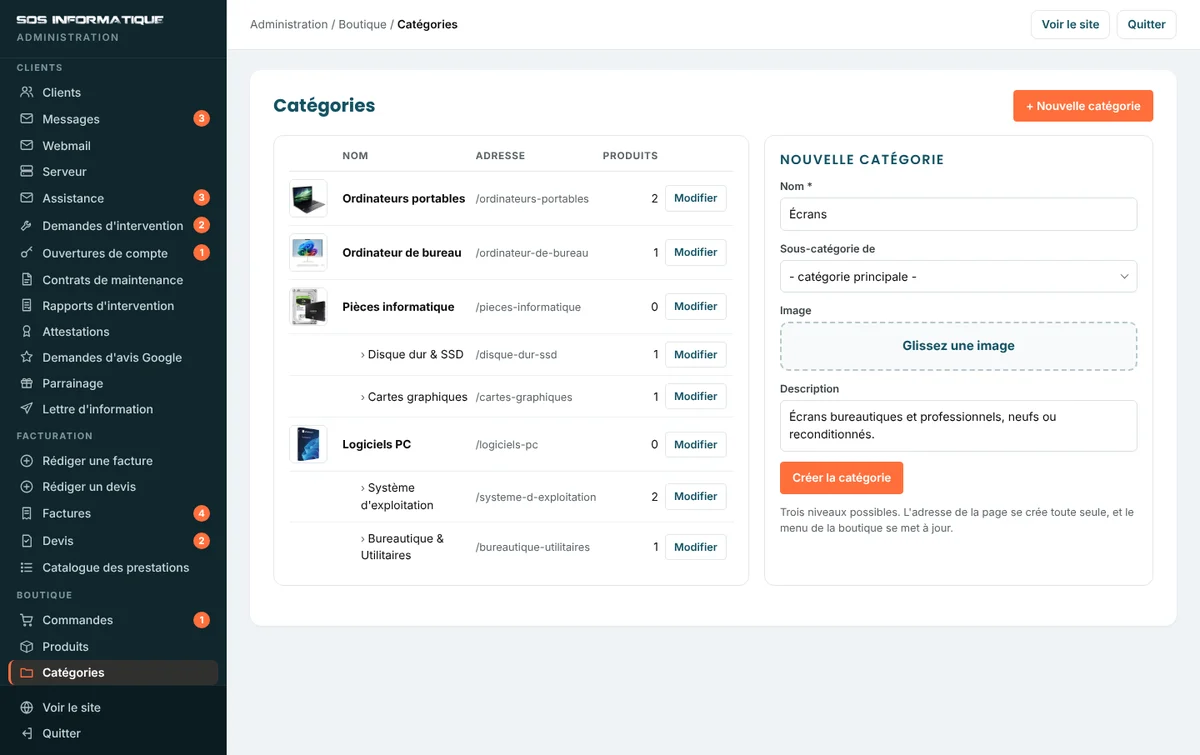
Catégories et marques
Les catégories se rangent sur trois niveaux, chacune avec son image et sa description. L'adresse de la page se crée toute seule et le menu de la boutique se met à jour.
Les marques ont leur logo, qui mène au site du fabricant, et le visiteur filtre les articles par marque en un choix.
- Trois niveaux de catégories
- Filtre par marque pour le visiteur
27
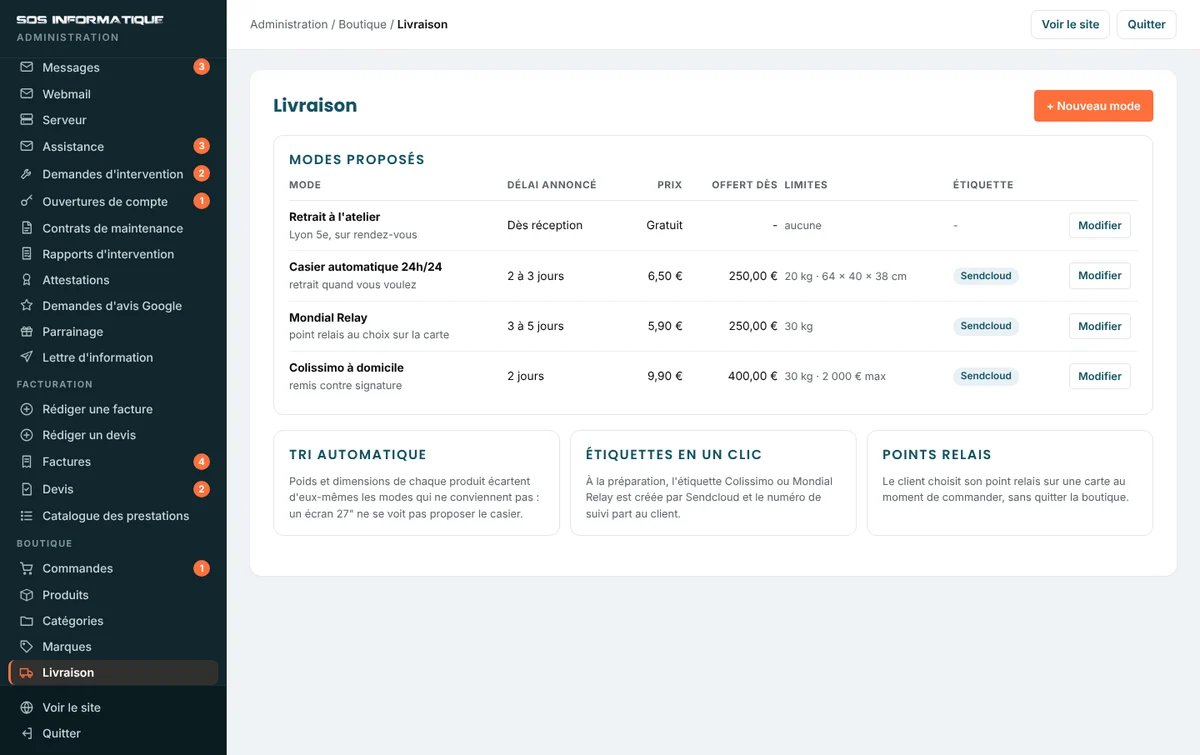
La livraison
Modes de livraison, prix et montant à partir duquel ils sont offerts. Le retrait à l'atelier reste gratuit, et les licences partent par courriel.
Le poids et les dimensions de chaque fiche écartent d'eux-mêmes les modes qui ne conviennent pas.
- Livraison offerte au-delà d'un montant
- Point relais choisi sur une carte
- Étiquettes créées par Sendcloud
28
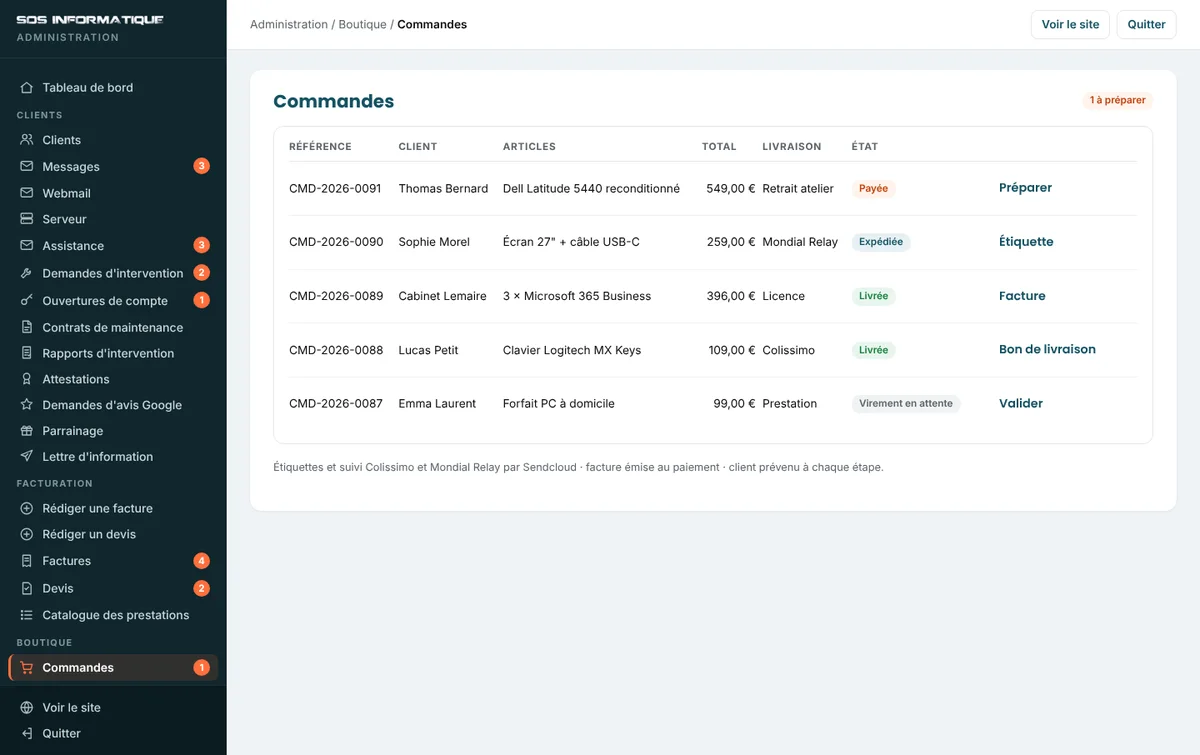
Les commandes
Une commande payée apparaît avec une pastille dans le menu. On la prépare, l'étiquette se crée en un clic, le bon de livraison s'imprime, et le client reçoit son numéro de suivi.
La facture est émise au paiement et la commande rejoint la fiche client du CRM : un seul fichier clients.
- Facture émise au paiement
- Client prévenu à chaque étape
- Même fichier clients que le CRM
29
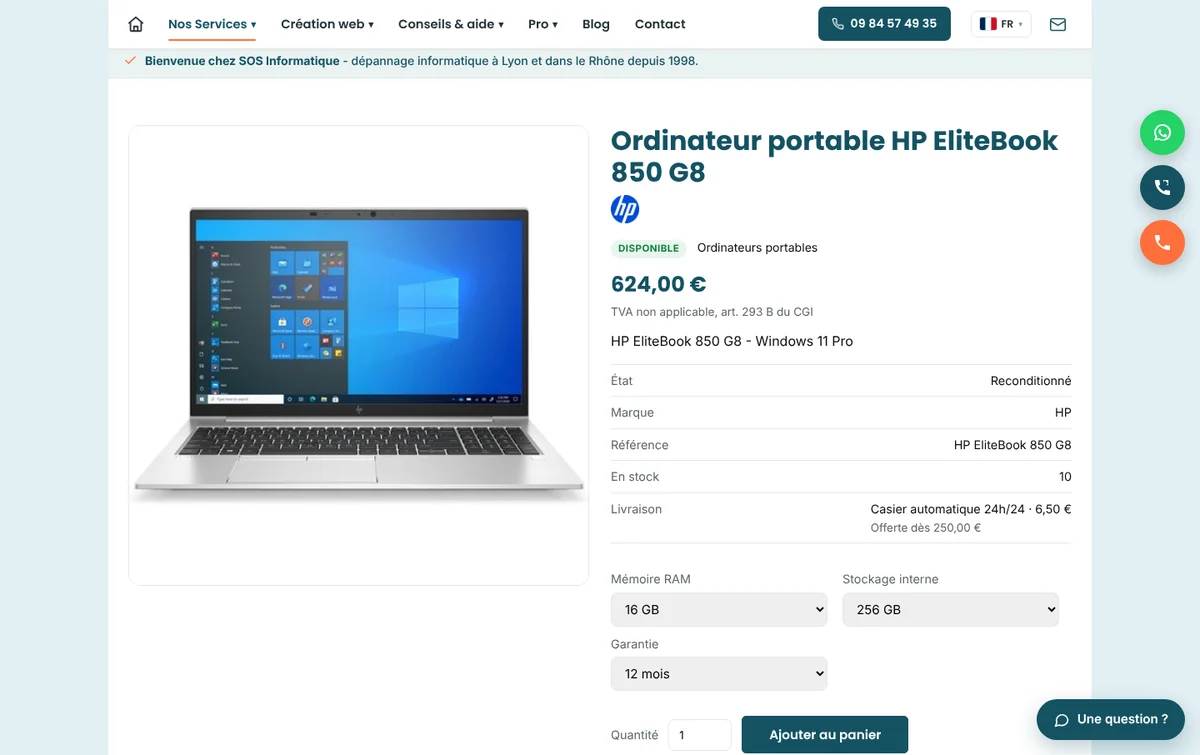
Ce que voit le clientEt ce que voit l'acheteur
La fiche produit telle qu'elle s'affiche sur zone-help.com : photo, prix, état, stock, livraison, options. Un fil de navigation ramène aux rayons, et le panier se remplit en un clic avec un compte Google.
Paiement par carte, PayPal ou virement.
- Paiement par carte, PayPal ou virement
- Coordonnées remplies avec Google
Partie 8 sur 8
Côté client : l'espace client
Le client a lui aussi son logiciel : même présentation que l'administration, avec tout ce qui le concerne, et rien d'autre.
30
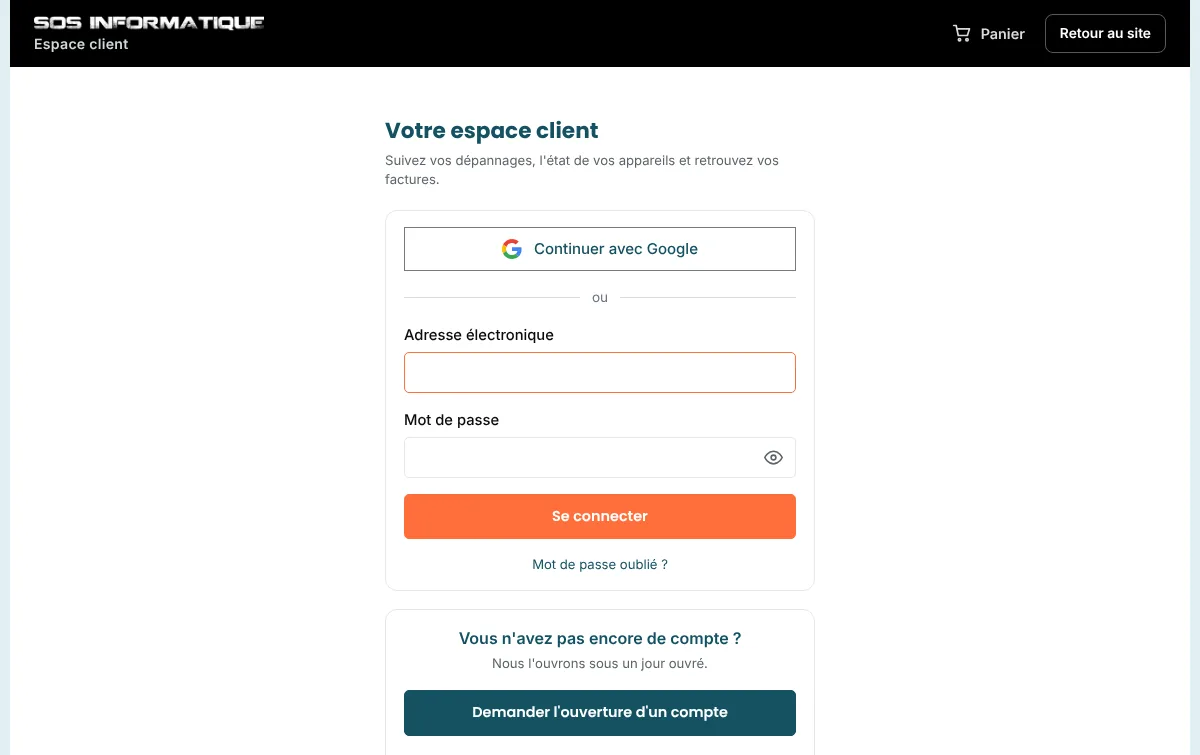
Ce que voit le clientSe connecter, ou s'inscrire avec Google
Le client se connecte avec son adresse et son mot de passe, ou en un clic avec son compte Google. S'il n'a pas encore de compte, Google fournit son nom et son adresse vérifiée : il ne lui reste qu'à donner son téléphone et son adresse, et son espace est ouvert, avec son numéro client.
- « Continuer avec Google »
- Compte ouvert en une étape
31
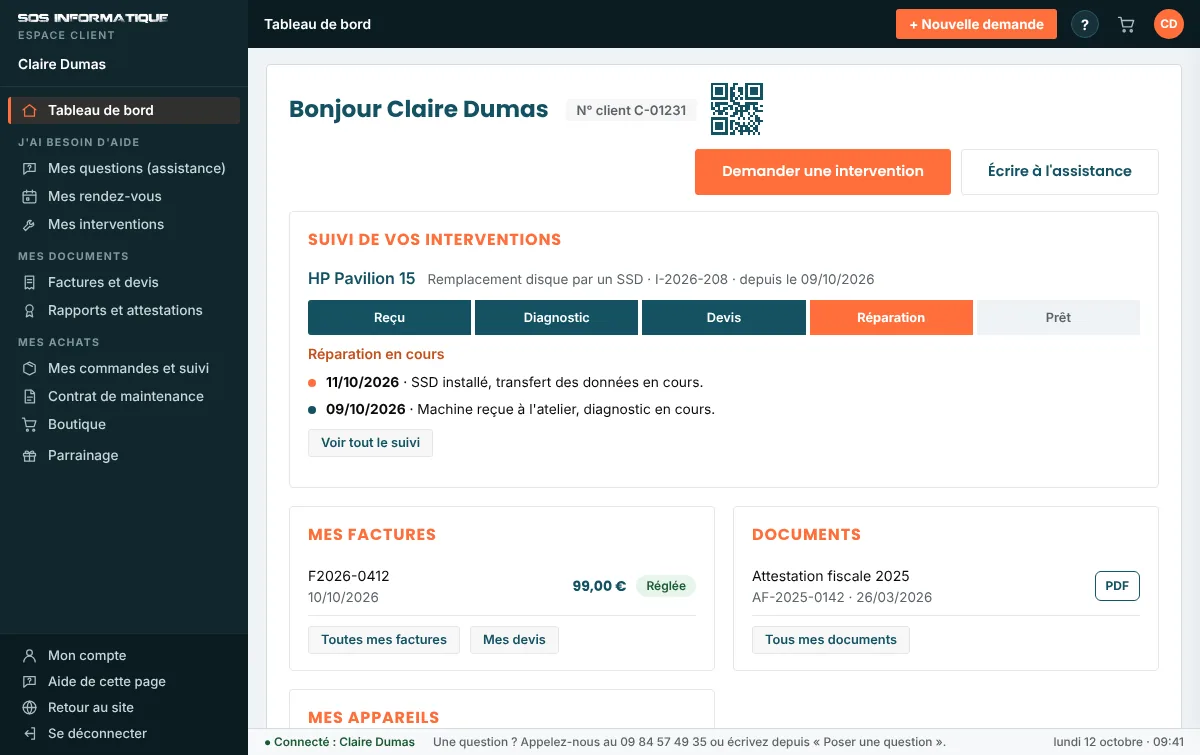
Ce que voit le clientLe tableau de bord du client
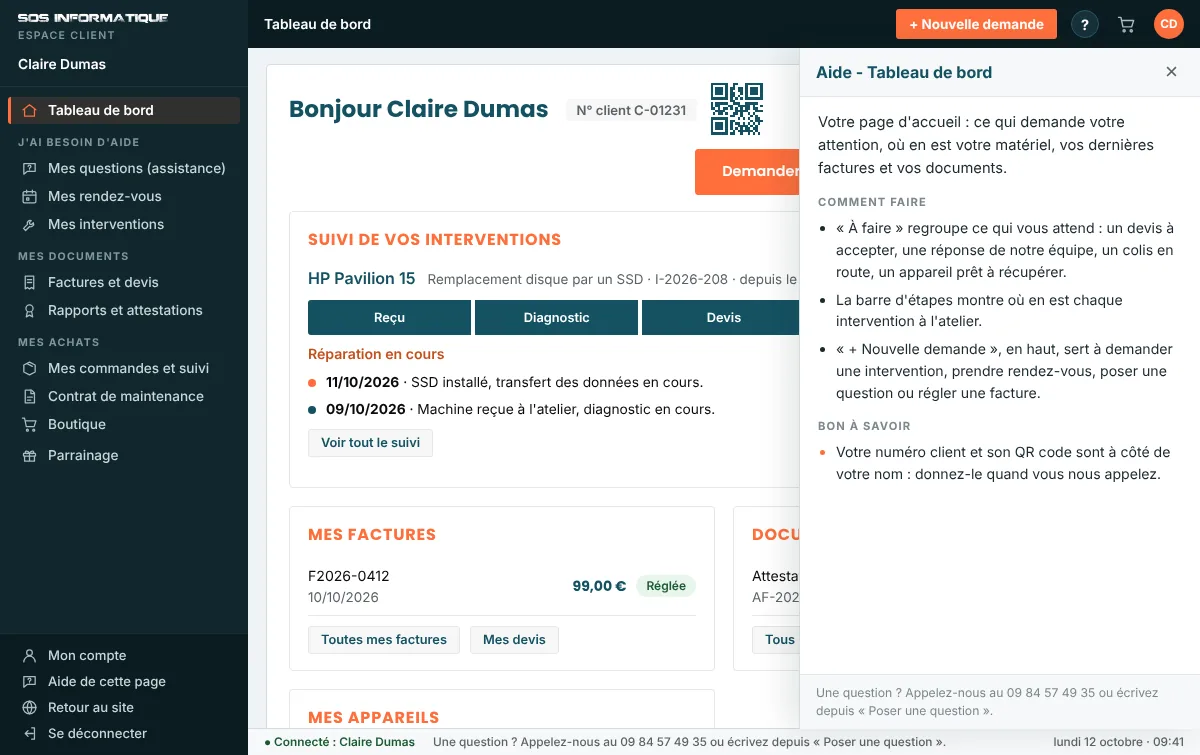
Le suivi de sa réparation avec une barre d'étapes, ses factures, ses documents, ses appareils, et son numéro client avec son QR code, à donner quand il appelle. Le menu est rangé en trois questions : j'ai besoin d'aide, mes documents, mes achats.
« + Nouvelle demande » est toujours en haut : demander une intervention, prendre rendez-vous, poser une question, régler une facture. Et comme dans l'administration, chaque page a son aide « ? ».
- Suivi de réparation en temps réel
- Numéro client et QR code
- Aide sur chaque page, en français et en anglais
32
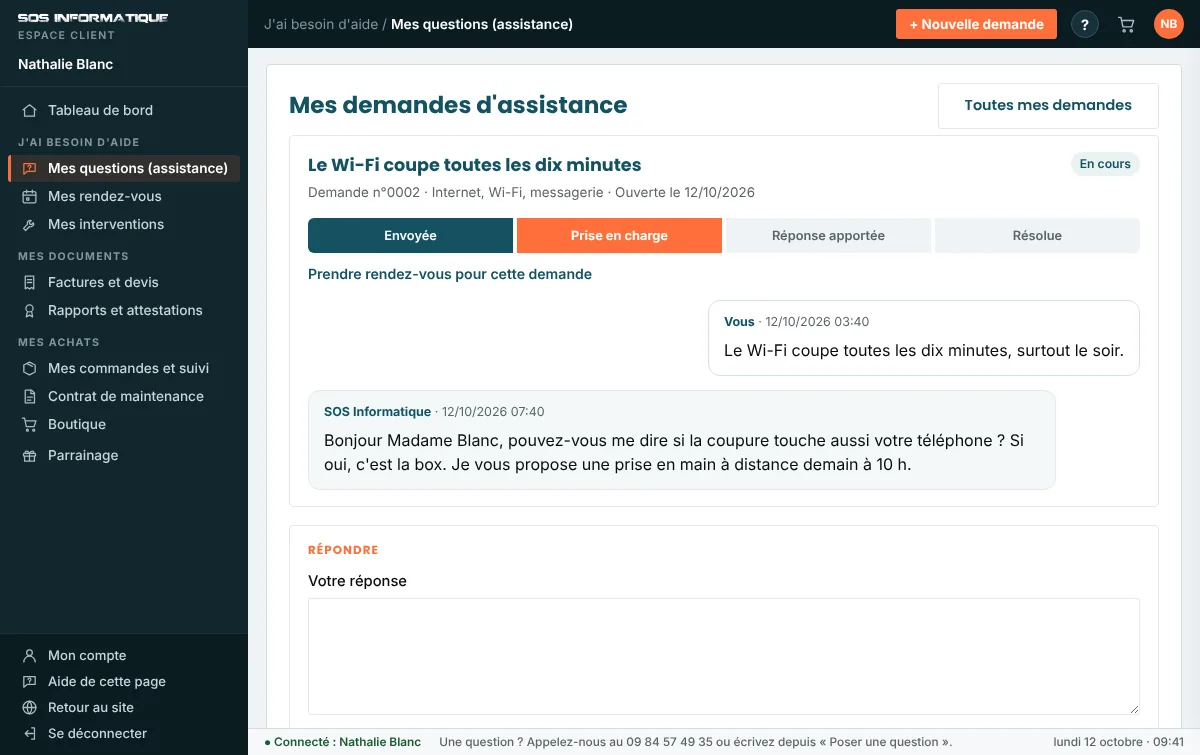
Ce que voit le clientSes questions à l'assistance
Le client écrit, joint une capture d'écran, et suit sa demande étape par étape : envoyée, prise en charge, réponse apportée, résolue. Il peut prendre rendez-vous directement depuis la demande.
- Étapes de la demande visibles
- Rendez-vous pris depuis la demande
33
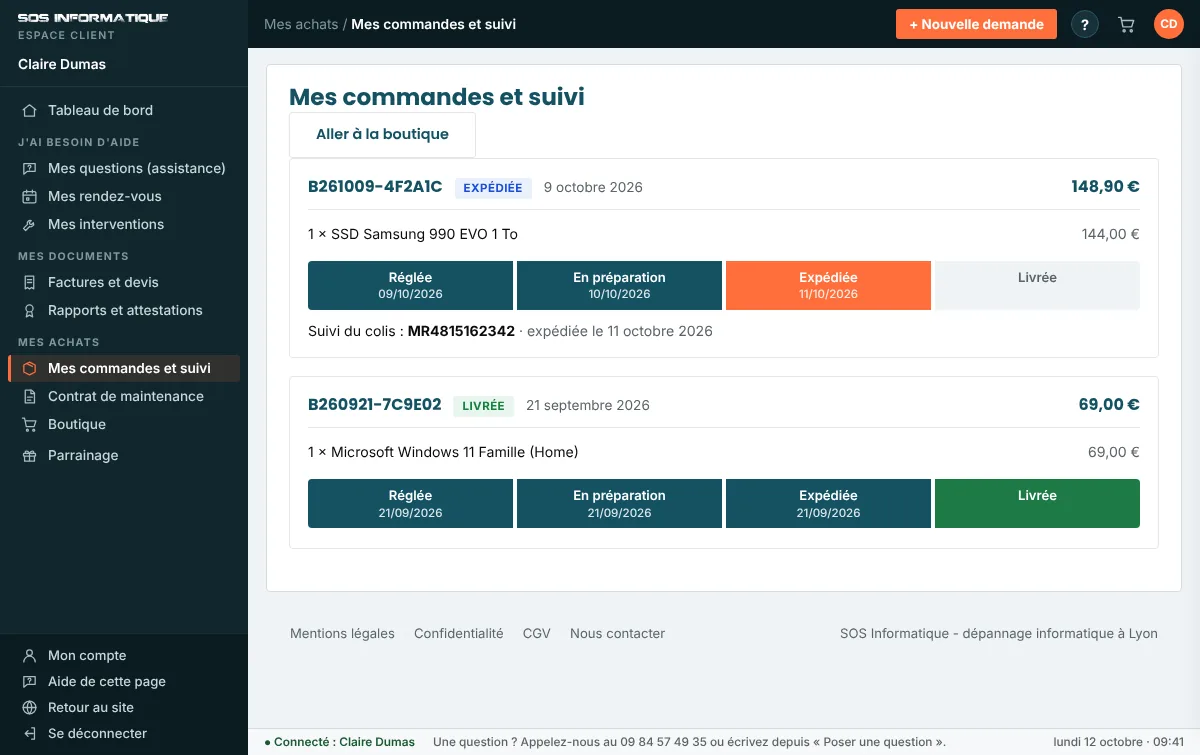
Ce que voit le clientSes commandes et leur suivi
Chaque commande de la boutique a sa barre d'étapes : réglée, en préparation, expédiée, livrée, ou prête à retirer à l'atelier. Le numéro de suivi du colis s'affiche dès l'expédition.
- Barre d'étapes par commande
- Numéro de suivi du colis
34
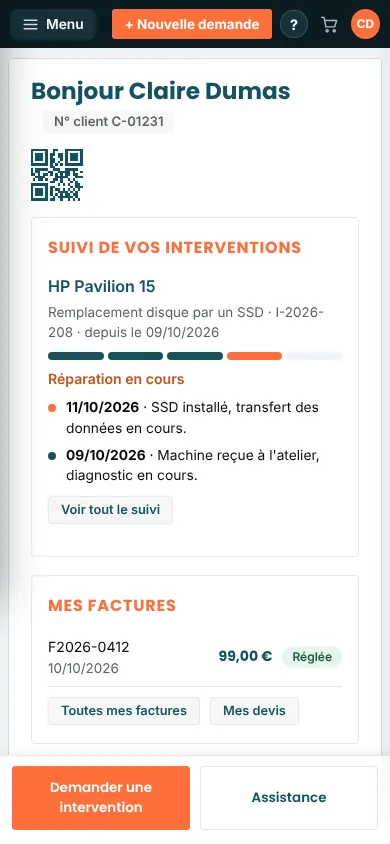
Et sur téléphone
L'espace client s'adapte au téléphone : l'essentiel en haut de l'écran, et en bas les deux gestes qu'on cherche le plus, demander une intervention et écrire à l'assistance.
Un outil sur mesure pour votre activité ?
Dites-nous en quelques mots ce que vous imaginez. On vous rappelle pour en parler et vous recevez un devis gratuit, sans engagement.
Plutôt par téléphone ?
09 84 57 49 35
Du lundi au samedi, de 7 h à 22 h